
予約フォームの設置
このページでは、登録した店舗・担当者・スケジュールをもとに、サイト上に予約フォームを表示する方法を解説します。
設置の基本
予約フォームは、WordPressの ショートコード で表示します。 固定ページまたは投稿の本文に貼り付けて設置します。予約フォームを動かすためのスクリプトは、固定ページ・投稿などの単一ページを開いていて、そのページの本文にショートコードが書かれているときにだけ読み込まれるため、ウィジェット(サイドバーやフッター)やテーマのテンプレート、投稿一覧などに貼っても何も表示されません(トラブルシューティング)。
ショートコードは次のとおりです。
[smart_booking]
手順: 固定ページに設置する
- WordPress管理画面の 固定ページ → 新規追加 を開き、ページタイトルを入力します(例: 「ご予約」)。
- 本文の
+ボタンから ショートコード ブロックを追加し、[smart_booking]と入力します。
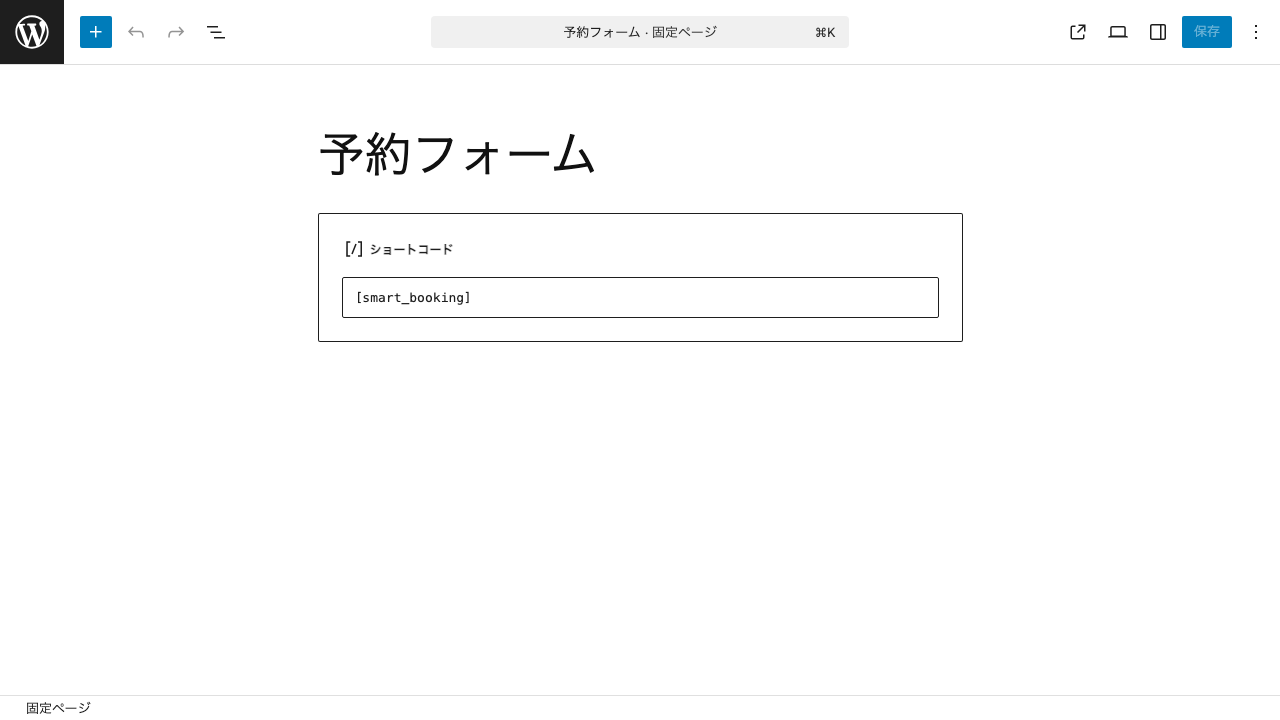
- ページを 公開 します。
- 公開ページにアクセスすると、予約フォームが表示されます。
予約フォームの流れ(お客さま視点)
実際の予約フォームでは、以下の順番でステップが進みます。
店舗を選ぶ・担当者を選ぶ の2つは、Smart Booking → 設定 → 基本設定 の フロント表示 にある 店舗選択ステップ / 担当者選択ステップ をオンにしたときだけ表示されるステップです。どちらも初期値はオフなので、設定を変えていなければ日付・時間を選ぶところから始まります。
- 店舗が1つだけ・担当者が1人だけでも、オンにすればそのステップは表示されます。登録した件数によって表示・非表示が切り替わることはありません。
- オンにしていても、選べる対象が0件のとき(店舗を1つも登録していない、または選ばれた店舗に担当者が1人もいない)は、そのステップは表示されず次へ進みます。
- ショートコードで店舗を指定して設置した場合(例:
[smart_booking store_id="1"])は、店舗選択ステップ の設定に関わらず店舗を選ぶステップは表示されず、指定した店舗で予約が進みます。担当者を同じように固定する書き方はありません。 - オフのときは、店舗は店舗一覧の先頭が、担当者は並び順の先頭から空いている人が自動的に選ばれます。
設定の場所と項目の詳細は 設定リファレンス をご覧ください。
1. 店舗を選ぶ
2. 担当者を選ぶ
3. 日付・時間を選ぶ
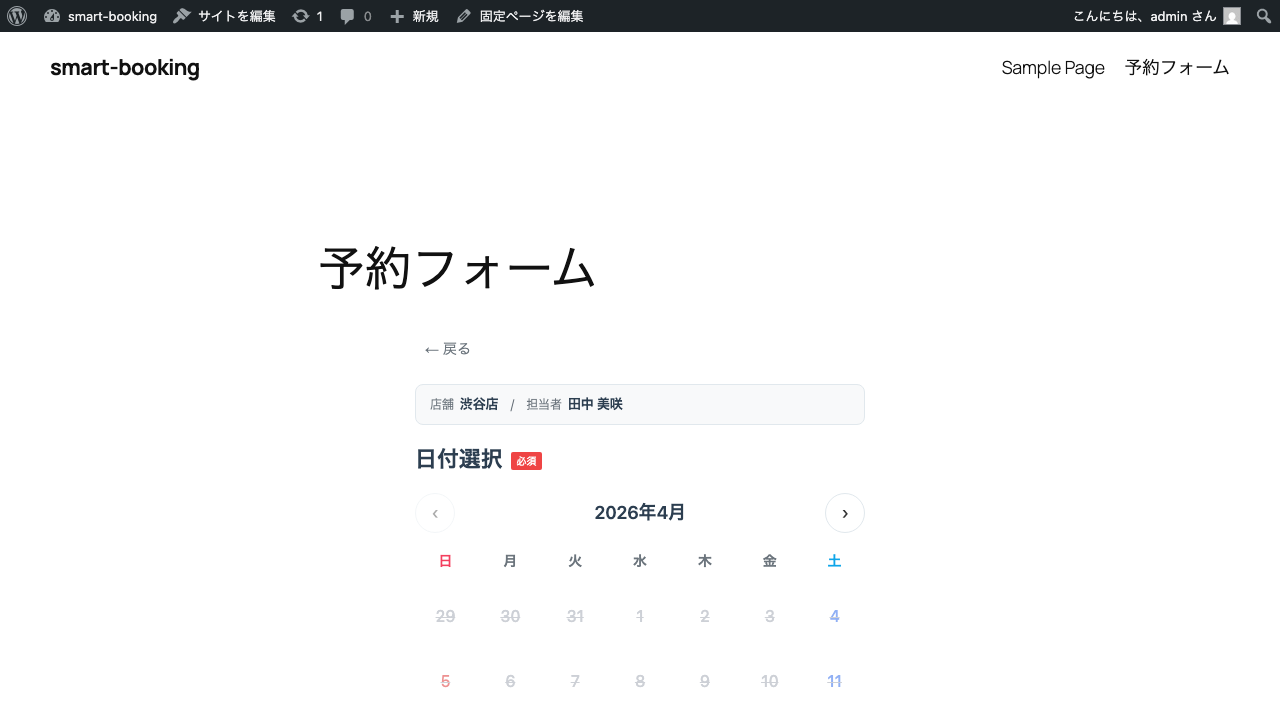
カレンダー上で日付をクリックすると、その日に空きのある時間枠がボタンで表示されます。
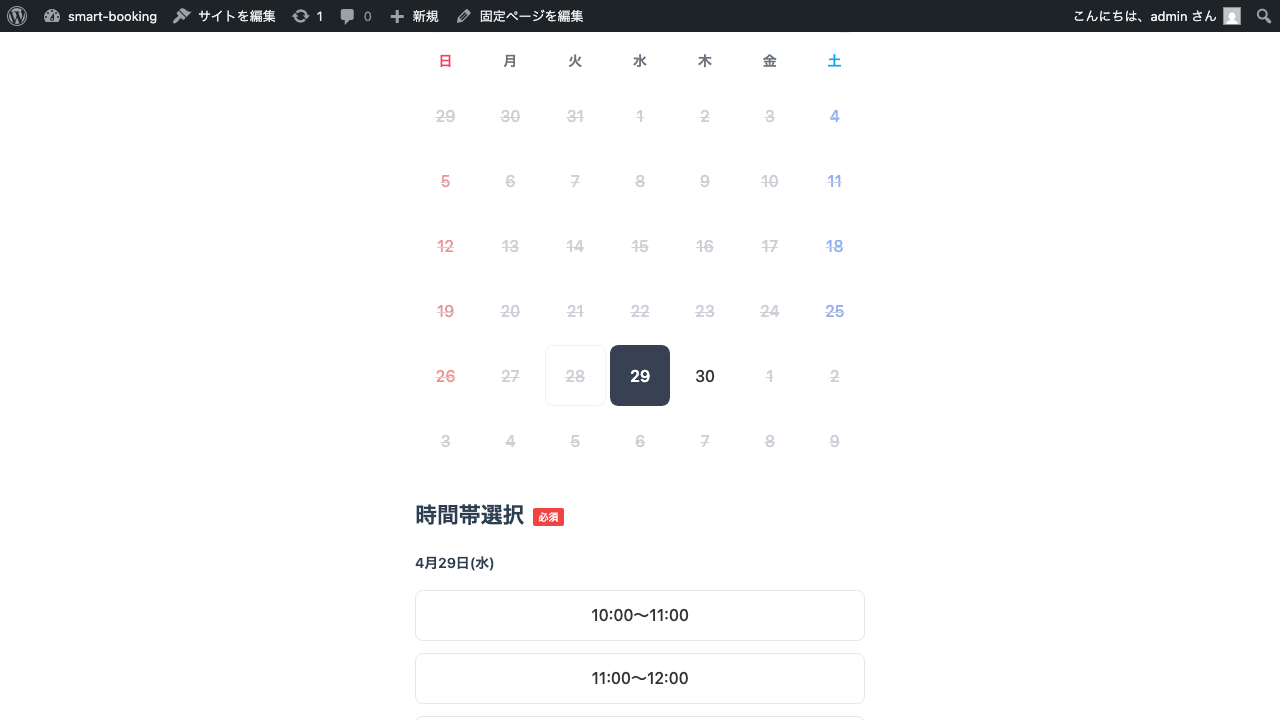
時間枠には、空き状況に応じてバッジが付きます。
- 空きあり — バッジは付かず、そのまま選べます
- 残りわずか — 残りわずか のバッジが付きます。選ぶことはできます
- 満席 — 満席 のバッジが付き、先頭に × が付いて選べなくなります
- 締切 — 予約の締切を過ぎた枠です。締切 のバッジが付き、先頭に × が付いて選べなくなります
この3つの表示文言(残りわずか 満席 締切)と、「残りわずか」と表示し始める残り枠数は、Smart Booking → 設定 → 基本設定 の 空き状況の表示 で変更できます。 たとえば「残りわずか」を別の言い方に変えたり、残り1件のときだけ表示したりできます。詳しくは 設定リファレンス をご覧ください。 バッジの色は Smart Booking → 設定 → デザイン で変更できます(デザインの設定)。
4. お客様情報を入力
氏名・メール・電話番号などの基本項目に加え、管理者が追加したカスタムフィールドが表示されます。
5. 内容を確認
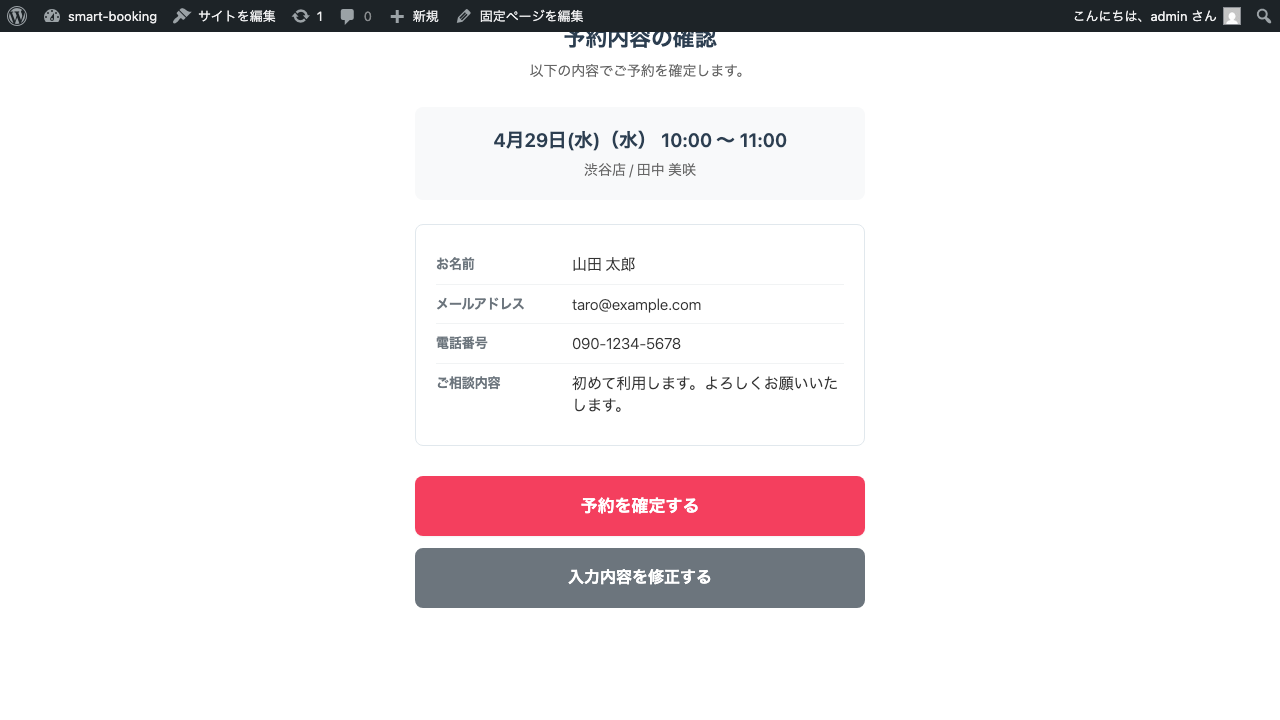
入力内容に誤りがないか確認できます。「入力内容を修正する」を押すと、フォーム画面に戻って入力をやり直せます(入力済みの内容は保持されます)。
6. 予約完了
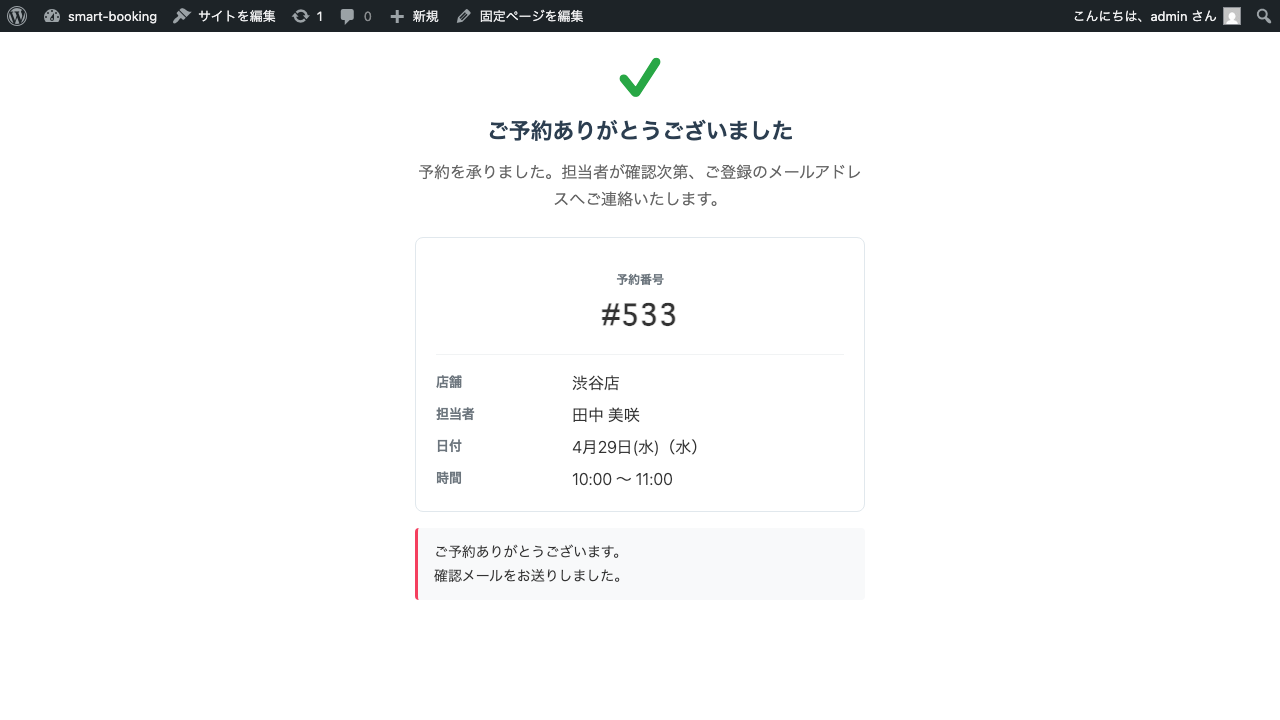
予約番号が発行され、確認メールが送信されます。
表示順序の切り替え
予約フォームには 2 種類の表示順序が用意されています。 設定 → 基本設定 から切り替えできます。
- A. 日付・時間 → フォーム入力(既定)
- B. フォーム入力 → 日付・時間
サイトの導線や運用方針に合わせて選んでください。
設定 → 基本設定 にあるほかの項目(予約の締切、カレンダーの表示方法、表示期間、店舗・担当者の選択ステップを出すかどうかなど)は、設定リファレンス にまとめています。
次のステップ
入力項目を増やしたい場合は フォームのカスタマイズ、 用途別のフォームをページごとに貼り分けたい場合は 複数フォームの使い分け、 受け付けた予約の管理は 予約の管理 をご覧ください。 予約フォームが表示されない・時間枠が出ないときは トラブルシューティング をご覧ください。