
担当者の登録・管理
このページでは、各店舗に所属する担当者(スタッフ)の登録方法を解説します。
担当者とは
担当者は、お客さまの予約を担当する人を表します。1店舗あたり何人でも登録できます。 予約フォームに「担当者を選んでください」という選択画面(表示される場合は店舗選択のあとに出ます)を出すかどうかは、Smart Booking → 設定 → 基本設定 の フロント表示 にある 担当者選択ステップ で切り替えます。初期値はオフです。オフのままだと担当者の選択画面は表示されず、その時間に空いている担当者が並び順の先頭から自動的に割り当てられます。
オンにすると、登録した担当者が1人だけでも選択画面が表示されます。**担当者の数によって表示・非表示が切り替わることはありません。**ただし、選ばれた店舗に担当者が1人もいない場合は、オンにしていても表示されません。 設定の場所と項目の詳細は 設定リファレンス をご覧ください。
担当者は 必ず1つの店舗に所属 します。先に店舗を登録してから担当者を追加してください。
手順: 担当者を追加する
- 管理画面の Smart Booking → 店舗・担当者 を開きます。
- 画面上部の 担当者 タブをクリックします。
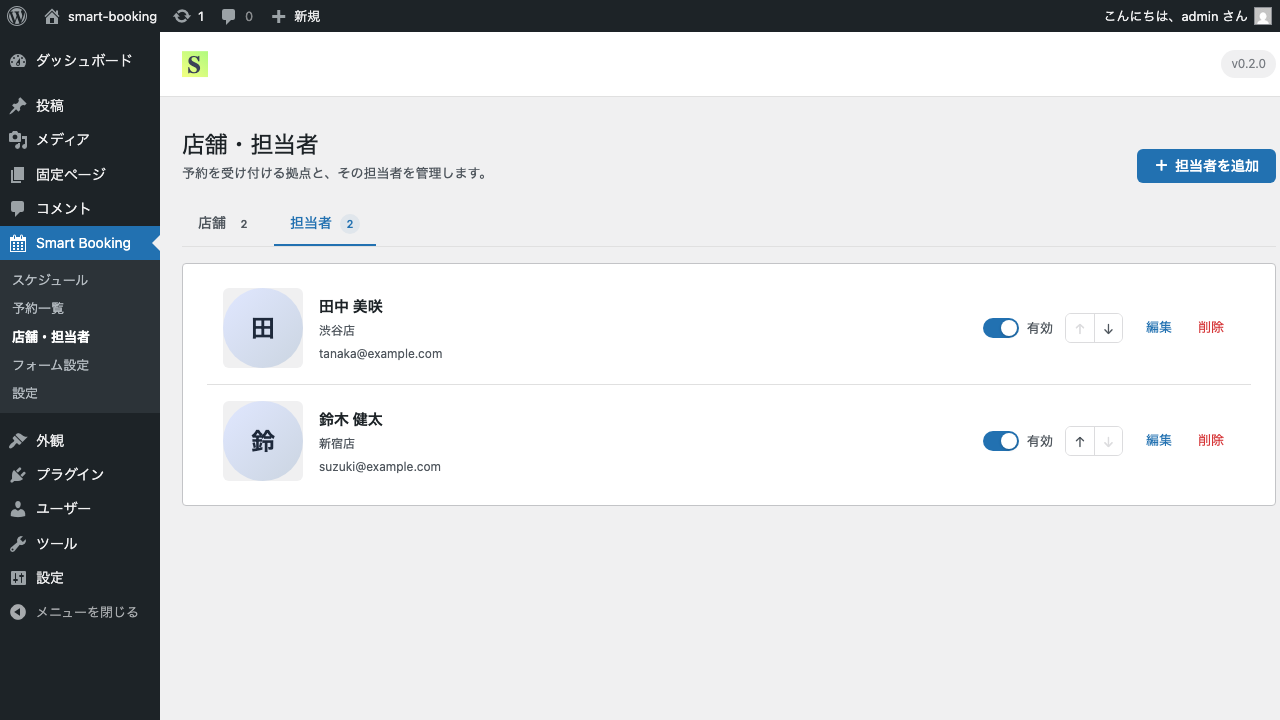
- 画面右上の + 担当者を追加 ボタンをクリックします。
- 「担当者を追加」モーダルが表示されます。各項目を入力してください。
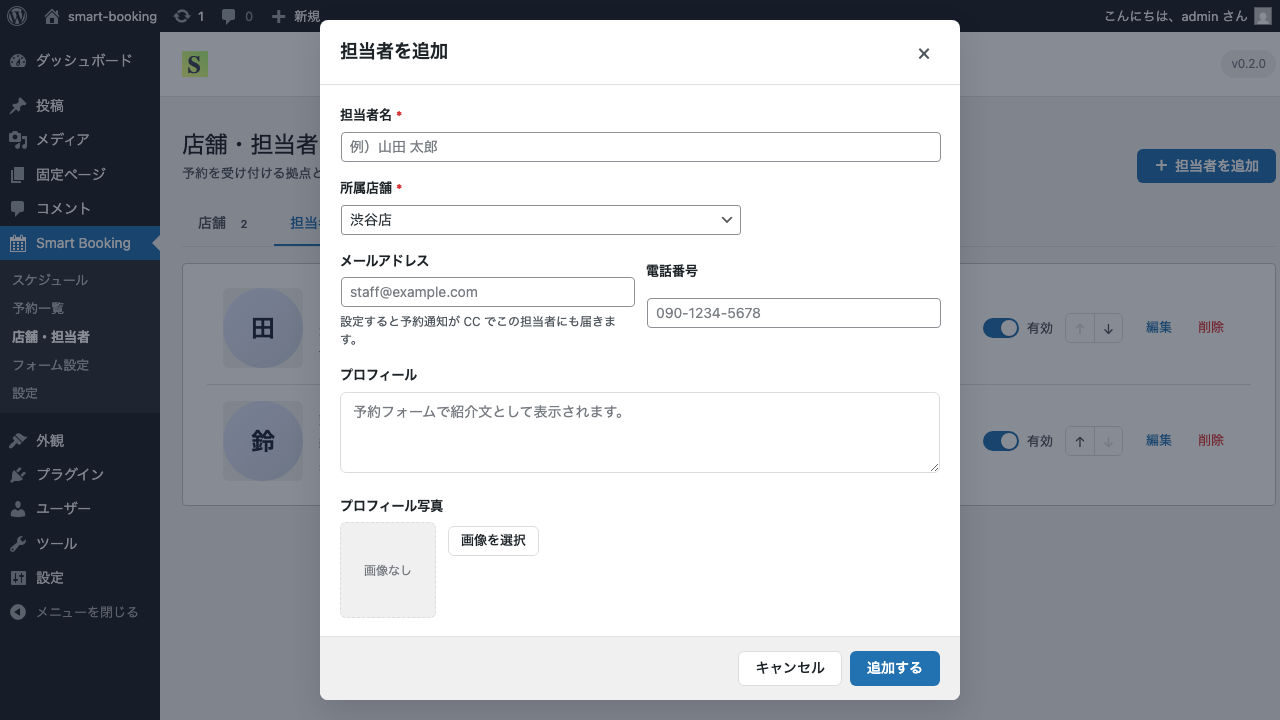
入力項目は、モーダルに上から次の順で並んでいます。
- 担当者名(必須)— 例: 山田 太郎
- 所属店舗(必須)— 一覧から選びます
- メールアドレス — 設定すると、予約受付メール(管理者宛) がCCでこの担当者にも届きます。ただし 管理者へのメール をオフにしていて、店舗のメールアドレスを登録していない場合は、担当者にも届きません(メール通知の設定)
- 電話番号 — 例: 090-1234-5678
- プロフィール — 予約フォームに紹介文として表示されます
- プロフィール写真 — メディアライブラリから選びます
- ステータス — 有効(予約フォームに表示) と 無効(非表示) を切り替えるスイッチです
- 追加する ボタンをクリックすると、担当者一覧に追加されます(登録済みの担当者を開いたときは 保存 ボタンになります)。
担当者の編集・削除・並び替え
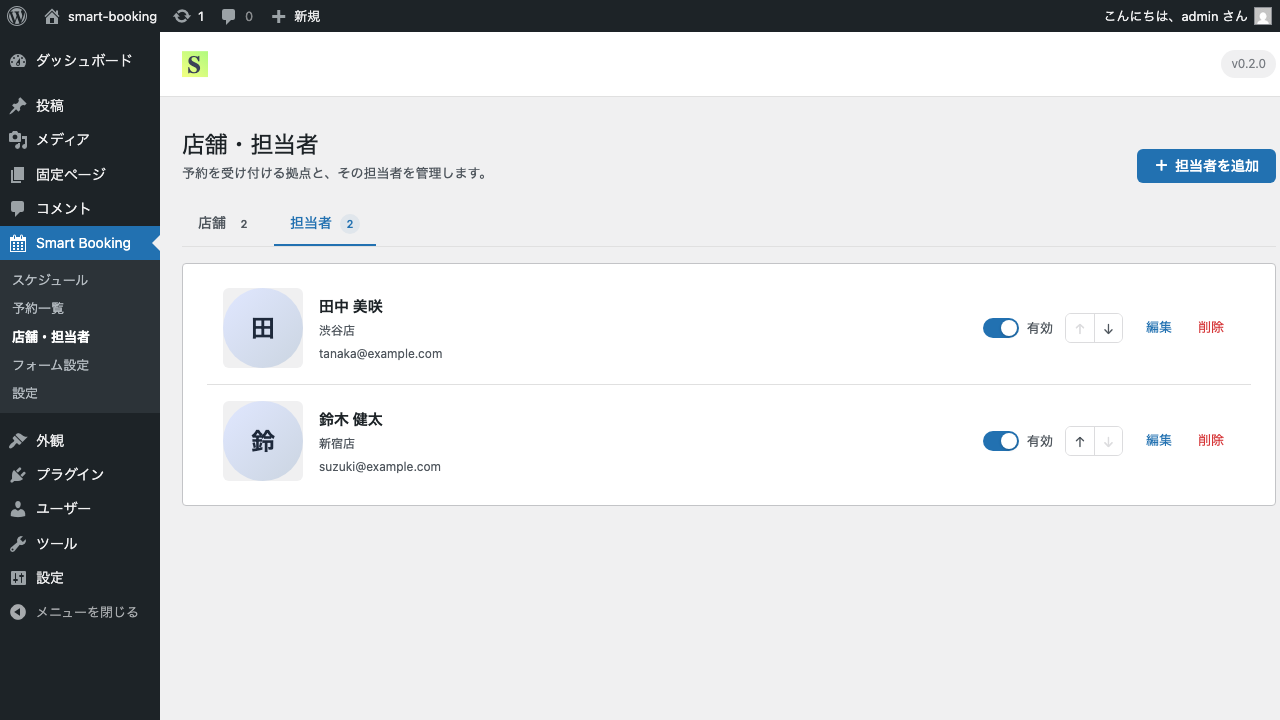
各担当者のカードの右側にあるボタンで操作できます。
- 編集 — 担当者情報を修正します
- ↑ ↓ — 並び順を変更します(次の節をご覧ください)
- 有効 / 無効 のスイッチ — 一時的に予約受付の対象から外したいときに使います。無効 にした担当者は予約フォームに表示されません
- 削除 — 紐づくスケジュール・予約も含めて削除されます
並び順が決めること
並び順は、予約フォームの担当者選択画面に並ぶ順番になります。 さらに、担当者選択ステップ がオフのときは、その時間に空いている担当者が 並び順の上から順に 自動で割り当てられます。 優先して割り当てたい担当者は ↑ で上に移動してください。
「担当者」という呼び方を変える
Smart Booking → 設定 → 基本設定 の 店舗・担当者の呼び方 にある 担当者の呼び方 に言葉を入れると、予約フォームでの表示を「スタッフ」「先生」などに変えられます。空欄のままなら「担当者」と表示されます。 **変わるのは予約フォームの表示だけで、管理画面の表記は変わりません。**詳しくは 設定リファレンス をご覧ください。
次のステップ
店舗と担当者の登録が終わったら、いよいよ予約可能な時間枠を作成します。 スケジュールの登録 へ進みましょう。