
フォーム別のメール文面
予約フォームを複数使っている場合、フォームごとにメールの件名と本文を変えられます。
たとえば学習塾で「無料体験」と「入塾相談」の2つのフォームを使っているとき、 無料体験の申し込みには持ち物と教室の場所を、入塾相談には面談の所要時間を書いた案内を送る、といった使い分けができます。
設定は Smart Booking → フォーム設定 の メール タブで行います。 はじめは3種類とも このフォーム専用の文面を使う がオフになっているため、何も設定しなければ、これまでどおりすべてのフォームで共通の文面が送られます。
フォームそのものの作り方は 複数フォームの使い分け、 すべてのフォームで共通の文面は メール通知の設定 をご覧ください。
フォームごとに変えられるもの・変えられないもの
| 区分 | 内容 |
|---|---|
| フォームごとに変えられる | 3種類のメールの 件名 と 本文(種類ごとに個別に切り替えられます) |
| すべてのフォームで共通 | 差出人名 ・ 差出人メールアドレス(Smart Booking → 設定 → メール通知 の 差出人設定)/管理者へのメール の設定/メールが届く宛先 |
差出人だけをフォームごとに変えることはできません。 差出人はすべてのフォームで共通です。
3種類のメールと送信されるタイミング
メール タブには、次の3つが上から順に並んでいます。 それぞれの見出しの下には、いつ送られるメールなのかの説明が表示されています。
| 見出し | 送信されるタイミング(画面の説明文) |
|---|---|
| 予約受付メール(ユーザー宛) | 予約を送信した直後にユーザーに届くメール。 |
| 予約受付メール(管理者宛) | 予約が入ったときに店舗・担当者・管理者へ届くメール。 |
| 予約承認メール(ユーザー宛) | 管理者が予約を「承認」に変更したときにユーザーに届くメール。 |
3種類はそれぞれ独立しています。 「予約受付メール(ユーザー宛)だけをこのフォーム専用にして、残りの2つは共通のまま」という設定ができます。
管理者宛メールが実際にどのアドレスへ届くか(店舗・担当者・WordPress の管理者アドレスの関係)は、 フォームごとの設定では変わりません。詳しくは メール通知の設定 をご覧ください。
手順: このフォーム専用の文面を設定する
- 管理画面の Smart Booking → フォーム設定 を開きます。
- 画面上部の フォーム の選択欄で、文面を変えたいフォームを選びます。
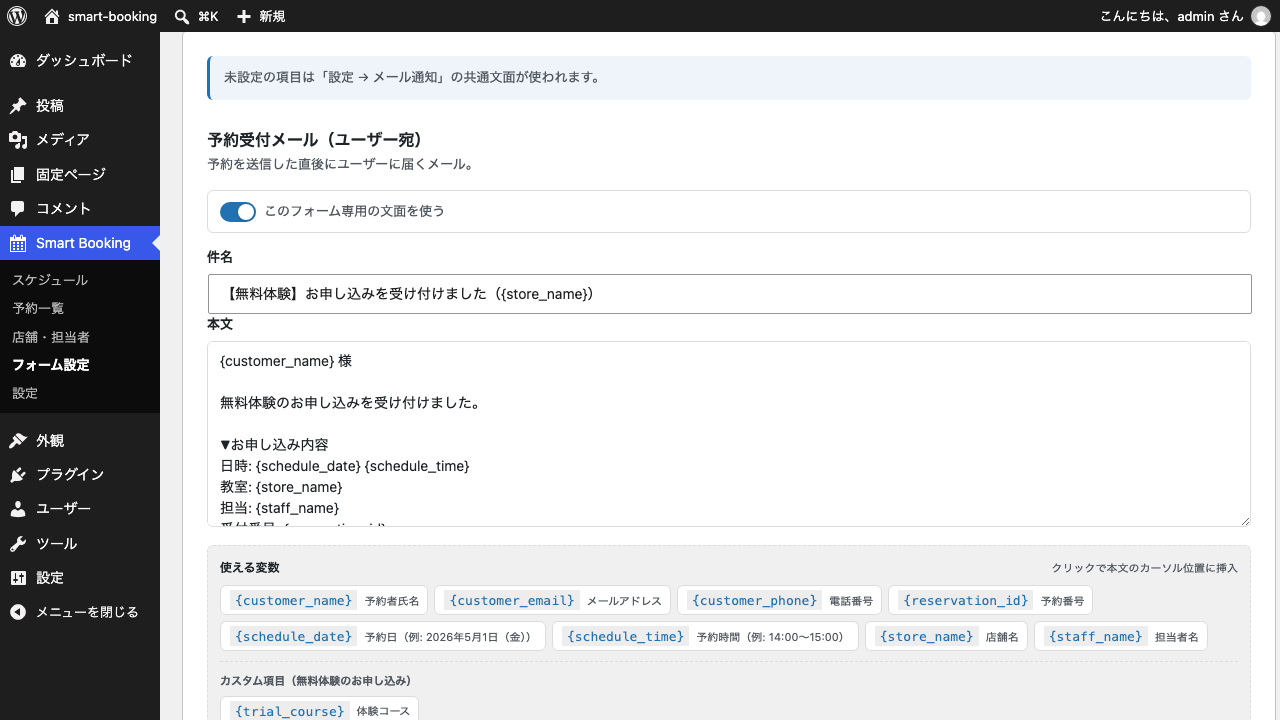
- メール タブをクリックします。画面の先頭に「未設定の項目は「設定 → メール通知」の共通文面が使われます。」という案内が表示されます。
- 3種類のうち変えたいメールの このフォーム専用の文面を使う をクリックして、オンにします。
- 件名 と 本文 の入力欄が現れます。はじめてオンにしたときは そのときの共通の文面がコピーされて入っている ので、必要なところだけ書き換えます。
- 画面下部の メール文面を保存 をクリックします。「メール文面を保存しました」と表示されれば完了です。
メール文面を保存 は、変更したところが1つもないとクリックできません。 また、保存されるのは いま選択しているフォームの3種類ぶん です。ほかのフォームの文面は変わりません。
手順5で入る文面は、そのときの共通の文面をコピーしたもの です。 このあとで 設定 → メール通知 の共通の文面を直しても、コピー済みの専用文面には反映されません。 共通と専用の両方を直したい場合は、それぞれの画面で直してください。
本文にフォームの入力項目を差し込む
本文 の入力欄の下には 使える変数 の一覧が表示され、
「クリックで本文のカーソル位置に挿入」できます。
{customer_name} のような文字を本文に入れておくと、送信時に実際の予約内容に置き換わります。
一覧は次の2段構えになっています。
- 上段(常に表示) — 予約者氏名・メールアドレス・電話番号・予約番号・予約日・予約時間・店舗名・担当者名の8つ
- 下段「カスタム項目(フォーム名)」 — いま選んでいるフォームに追加した入力項目 の変数(この下段は、入力項目を追加しているフォームでのみ表示されます)
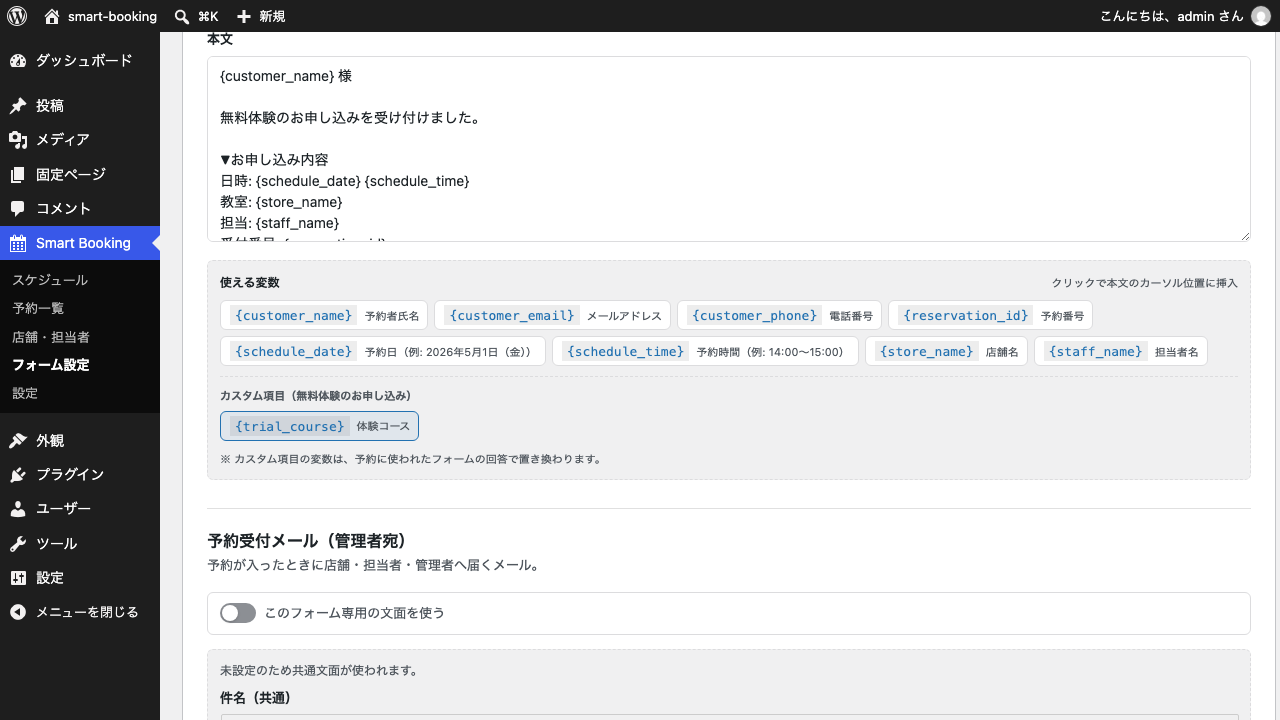
下段に並ぶのは 選択中のフォームの項目だけ です。ほかのフォームの項目は出ません。 これがフォーム別に文面を分ける一番の利点で、そのフォームで実際に聞いている項目だけを見ながら本文を書けます。
なお、次の点にご注意ください。
- 氏名・メールアドレス・電話番号 は「カスタム項目」には出ません。上段の8つに含まれているので、そちらを使ってください。
- 住所(郵便番号) タイプの項目は、1つの項目につき 3つの変数(〒+住所をまとめたもの/郵便番号だけ/住所だけ)に分かれて並びます。
- 入力項目を追加しているフォームでは、一覧の末尾に「※ カスタム項目の変数は、予約に使われたフォームの回答で置き換わります。」と表示されます。入力項目が1つもないフォームでは、下段もこの注記も表示されず、上段の8つだけが並びます。
変数の一覧と使い方の詳細は メール通知の設定 をご覧ください。
共通の文面に戻したいとき
このフォーム専用の文面を使う をオフにして メール文面を保存 をクリックすると、その種類は共通の文面に戻ります。
オフにした時点で入力欄は消え、代わりに「未設定のため共通文面が使われます。」という説明と、 件名(共通) 本文(共通) の欄に共通の文面がグレー(編集できない状態)で表示されます。 ここは確認用の表示なので、この欄では文面を書き換えられません。共通の文面を直すときは Smart Booking → 設定 → メール通知 で行います。 このときの見え方は、前の「本文にフォームの入力項目を差し込む」の画像の下側(予約受付メール(管理者宛) の欄)でも確認できます。
オフにしても、入力した専用の文面は消えません。 オフにしたまま メール文面を保存 をクリックしても文面は保存されており、あとで同じスイッチをオンに戻すと、書いた内容がそのまま復活します(そのときの共通の文面で上書きされることはありません)。 「いったん共通に戻して様子を見る」といった使い方ができます。
ただし、保存する前に画面を離れた場合は別です。 未保存の状態で確認のダイアログが出たときに 変更を破棄して移動 を選ぶと、そのとき編集していた内容は失われます。
有効にしただけでは使われません
専用の文面が実際に送信に使われるのは、スイッチをオンにし、かつ件名と本文の両方を入力したとき だけです。
- 件名か本文のどちらかが空のまま メール文面を保存 をクリックしても保存されず、 どの種類が足りないのかを名指ししたメッセージが表示されます (例:「予約受付メール(ユーザー宛)」の件名と本文を入力してください。)。 足りない種類が複数あるときは、まとめて名前が並びます。 なお、スペースや改行だけを入力した場合も未入力として扱われます。
- 万一、件名か本文が空のまま有効になっていた場合でも、そのメールが送られなくなることはありません。 安全のため、その種類は共通の文面に戻って送信されます。
共通の文面を直したのに変わらないとき
あるフォームからの予約だけメールの内容が変わらない場合は、そのフォームで専用の文面が有効になっている可能性があります。
Smart Booking → 設定 → メール通知 を開くと、専用の文面を使っているフォームがある種類の見出しの下に 「※ 無料体験のお申し込み は専用文面を使用中(このテンプレートの変更は反映されません)」のように、 実際のフォーム名を挟んだ注記が表示されます(「無料体験のお申し込み」の部分に、そのフォームの名前がそのまま入ります)。 フォーム名の部分はリンクになっていて、クリックするとそのフォームの メール タブが直接開きます。 その種類で専用の文面を使っているフォームが複数あるときは、フォーム名が読点(、)で区切られて並びます。
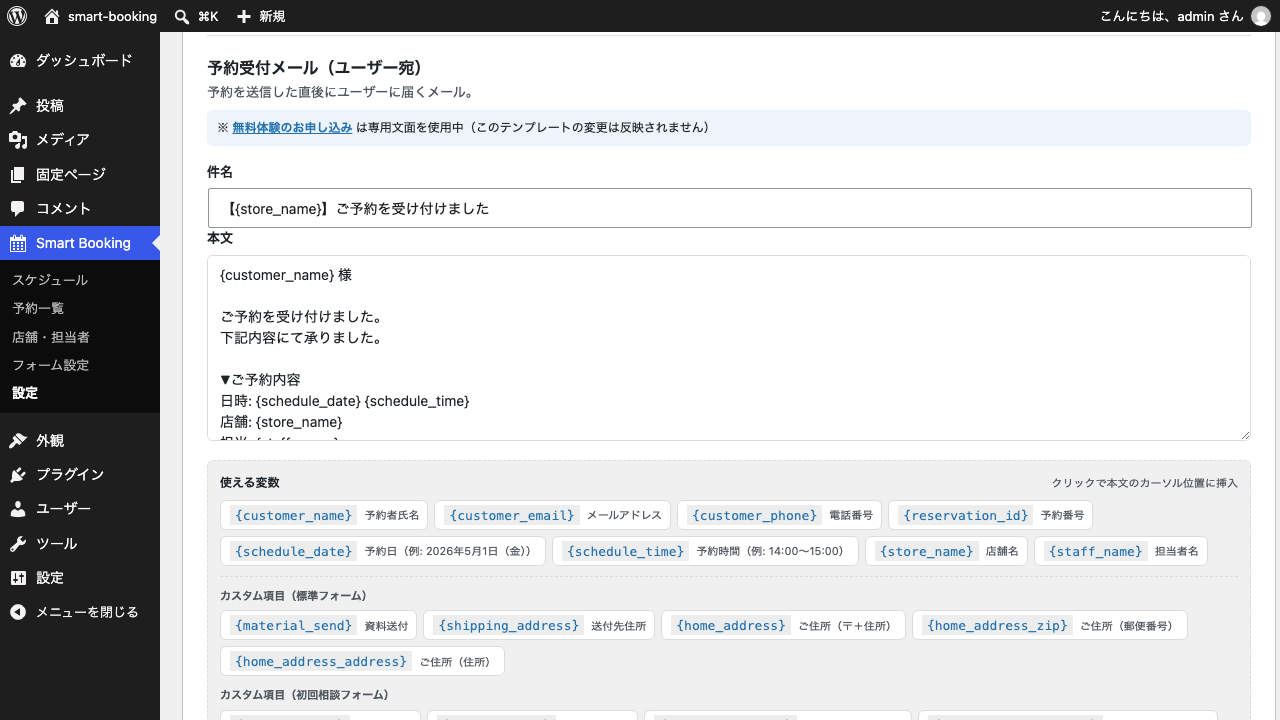
注記が出ていない種類は、共通の文面がそのまま使われています。
注意点
- メール タブに保存していない変更があるまま、タブを切り替える ・ フォームを切り替える ・ + フォームを追加 を開く のいずれかを行おうとすると、未保存の変更があります という確認のダイアログが表示されます。変更を破棄して移動 を選ぶと編集中の内容は失われ、このまま編集を続ける を選ぶと編集画面に戻ります。
- 未保存の変更があるときは、メール タブの見出しに印が付きます。
- この確認のダイアログが出るのは管理画面内の上記の操作のときだけです。ブラウザの「戻る」やタブを閉じる操作では警告が出ません。 編集したら先に メール文面を保存 をクリックしてください。
- フォームを削除すると、そのフォーム専用の文面も一緒に削除されます。 削除後にそのフォームで受けた過去の予約を「承認」に変更した場合、承認メールは共通の文面で送信されます。
- 管理画面の + 予約を手動で作成 から登録した予約は、既定のフォーム(初期状態では「標準フォーム」)からの予約として扱われます。既定のフォームに専用の文面を設定している場合は、その文面が使われます。
- 専用の文面を設定できるのは、上記の3種類のメールだけです。ChatWork 通知や Googleカレンダーの予定の内容をフォームごとに変えることはできません。
- 設定 → メール通知 の共通の文面が空欄のままだと、オンにした直後の 件名 ・ 本文 も空で入ります。その場合は自分で書いてから保存してください。
次のステップ
共通のメール文面や差出人の設定、メールが届かないときの確認は メール通知の設定 をご覧ください。 フォームそのものの追加・切り替え・削除は 複数フォームの使い分け、 本文に差し込む入力項目を増やすには フォームのカスタマイズ をご覧ください。