
住所フィールド(郵便番号自動入力)
予約フォームでお客さまの住所を伺いたいときは、入力項目のタイプに 住所(郵便番号) を選びます。 郵便番号を入力すると、続く住所欄に 都道府県・市区町村・町域 が自動で入り、お客さまは番地だけを書き足せば済むようになります。
資料の送付先やご自宅への訪問先を伺う場合など、住所を正確に受け取りたい場面で便利です。
はじめにお読みください。 郵便番号から住所を自動入力する機能は、お客さまのブラウザから外部の郵便番号検索サービス(zipcloud)へ通信します。 どんなときに通信が起きるのか、何が送られるのかは、このページの「郵便番号から住所が入るしくみと外部サービスへの通信」の節をご覧ください。 通信させたくない場合は「自動入力をやめる(外部への通信をなくす)」の手順で止められます。
予約フォームでの見え方
住所(郵便番号) の項目を1つ追加すると、予約フォームには入力欄が 2つ 表示されます。
| 入力欄 | 内容 |
|---|---|
| 郵便番号 | 郵便番号を入力します。空のときは 1234567 と薄く表示されます |
| 住所 | 住所を入力します。空のときは 東京都渋谷区渋谷1-2-3 と薄く表示されます |
2つの欄の上には、管理画面で決めた ラベル(例: ご住所)が見出しとして表示されます。 必須にしている場合は、そのラベルの横に 必須 バッジが付きます。
都道府県を選ぶプルダウンや、番地・建物名を分けて入力する欄はありません。 郵便番号と住所の2欄だけ の構成で、これを分割したり増やしたりすることはできません。
手順: 住所の入力項目を追加する
- 管理画面の Smart Booking → フォーム設定 を開きます。
- 複数のフォームがある場合は、上部の フォーム の選択欄で対象のフォームを選び、フィールド設定 タブを開きます。
- 「フィールドタイプから追加」に並んでいるカードのうち、住所(郵便番号)(説明文は「郵便番号を入力すると住所を自動補完。番地は手入力。」)の + 追加 をクリックします。
- フィールドを追加 の画面で ラベル を入力します(例: ご住所、送付先住所)。ラベルは必須です。
- 住所の自動入力 のスイッチを確認します。追加した直後は 郵便番号から住所を自動入力する になっています。自動入力を使わない場合はここをクリックして 自動入力しない(手入力のみ) に切り替えます。
- 必要に応じて 必須入力 や 表示条件 を設定し、フィールドを追加 をクリックします。
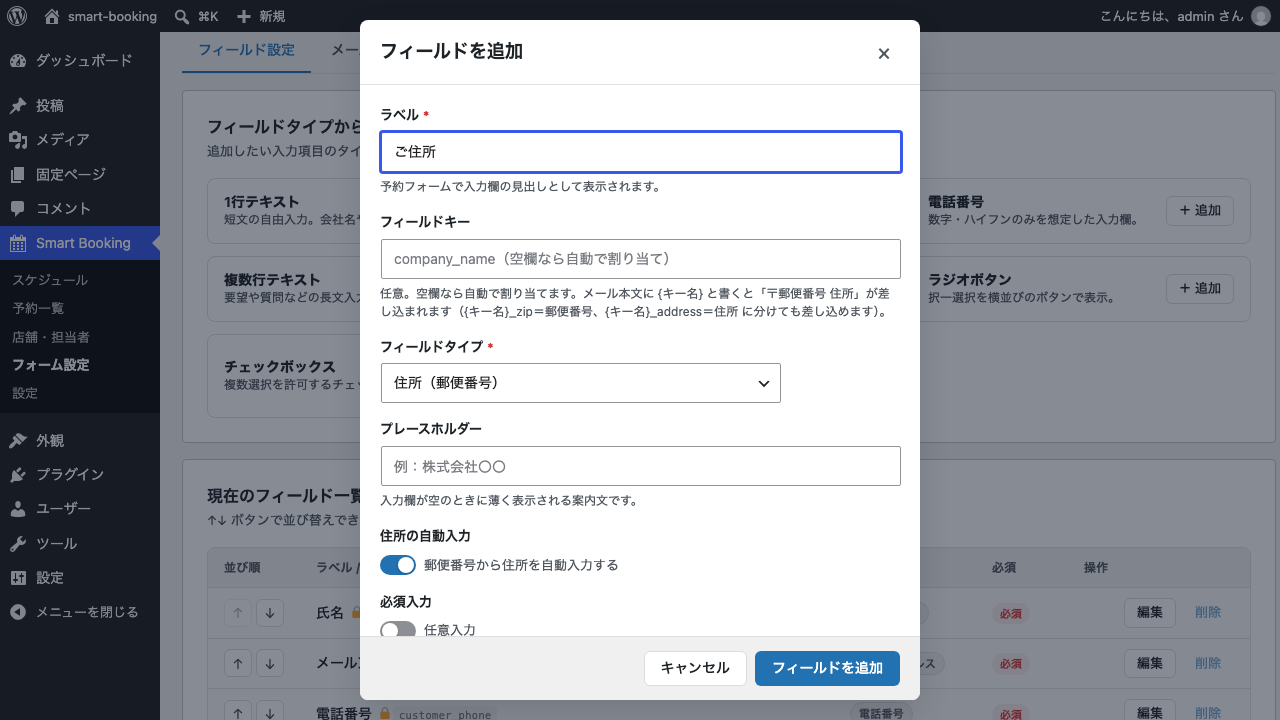
住所の自動入力 のスイッチは 住所(郵便番号) を選んでいるときだけ表示されます。ほかのタイプでは出てきません。 すでにある項目のタイプを 住所(郵便番号) に変更した場合も、同じスイッチが表示されます。 このときのスイッチは、新しく追加したときと同じ 郵便番号から住所を自動入力する の側で開きます。自動入力を使わない場合は、保存する前にクリックして 自動入力しない(手入力のみ) に切り替えてください。
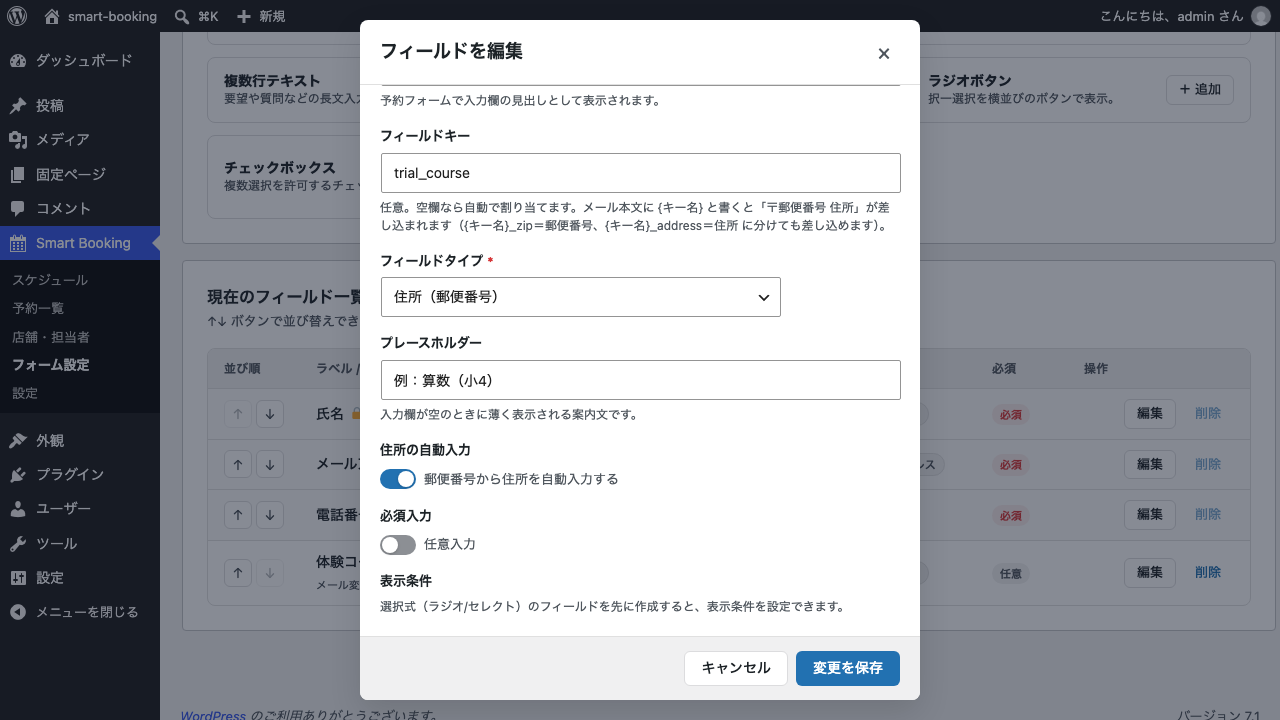
画面例では、「体験コース」という 1行テキスト の項目の フィールドタイプ を 住所(郵便番号) に変更しています。
すでに 住所(郵便番号) になっている項目を 編集 で開いたときは、保存してある設定がそのまま表示されます。以前 自動入力しない(手入力のみ) で保存していれば、その側で開きます。 なお、すでに回答が集まっている項目をあとから 住所(郵便番号) に変更することはおすすめしません(このページの「注意点」の節をご覧ください)。
フィールドキー は空欄のままで構いません。空欄で保存すると自動で割り当てられます。
追加が終わると割り当てられた名前がメッセージで表示されますが、そこに出るのは {キー名} の形だけです。
住所(郵便番号)ではこのほかに {キー名}_zip と {キー名}_address も使えます(詳しくはこのページの「メール本文への差し込み」の節をご覧ください)。
フィールドキーの決まりは フォームのカスタマイズ をご覧ください。
郵便番号の入力形式
郵便番号は次のように入力されても受け付けられます。
- ハイフンあり(
150-0002)/ハイフンなし(1500002)のどちらでも構いません - 全角数字(
1500002)でも構いません。半角に読み替えられます - 空白やそのほかの記号は無視されます
数字だけを取り出して ちょうど7桁 になれば、正しい郵便番号として扱われます。 6桁以下や8桁以上のときは自動入力は動きません。また、郵便番号を入力した場合は、その項目が必須か任意かにかかわらず7桁である必要があり、桁数が合わないと予約を送信できません。
予約データに保存されるときは、ハイフンを取り除いた半角7桁(例: 1500002)に揃えられます。
お客さまがハイフン付きや全角で入力しても、予約詳細・CSV・メールにはこの形で残ります。
郵便番号から住所が入るしくみと外部サービスへの通信
住所の自動入力は、お客さまのブラウザから 外部の郵便番号検索サービス(zipcloud) へ郵便番号を問い合わせて行われます。 ご自身のサイトから外部のサービスへ通信が発生するため、プライバシーポリシーへの記載が必要かどうかをご確認ください。 外部サービス側の条件は zipcloud の API 利用規約 をご覧ください。
通信が発生する条件
次の3つが すべて そろったときだけ通信します。
- 予約フォームに 住所(郵便番号) の項目がある
- その項目の 住所の自動入力 が 郵便番号から住所を自動入力する になっている(追加した直後の状態)
- お客さまが郵便番号を7桁まで入力した
問い合わせが行われるタイミングは、7桁になった瞬間ではなく、入力の手が止まってから約0.5秒後 です。 また、表示条件を設定していて条件が成立していない間は、その項目自体が予約フォームに表示されないため、通信も発生しません。
つまり、次のような場合には通信は 一切発生しません。
- 予約フォームに 住所(郵便番号) の項目を追加していない
- 自動入力しない(手入力のみ) にしている
- 郵便番号が7桁に足りない、または7桁を超えている
- 表示条件が成立せず、その項目が画面に出ていない
- お客さまが予約フォームのページを開いただけで、郵便番号を入力していない
- 管理画面の Smart Booking → 予約一覧 から + 予約を手動で作成 で登録する(管理画面では自動入力は行われません)
1文字入力するたびに通信するわけではありません。数字が7桁そろっている状態で入力の手が止まったときにだけ問い合わせ、そのあとに入力が変わった場合は前の結果は使われません。
送られるデータ
予約フォームに入力された内容のうち、送られるのは 郵便番号だけ です。 氏名・メールアドレス・電話番号・そのほかの入力項目の内容は送られません。サイトのCookieも送られません。
自動で入るのはどこまでか
自動で入るのは 都道府県・市区町村・町域 までです(例: 東京都渋谷区渋谷)。
番地・建物名・部屋番号は入りません。 お客さまに書き足していただく前提の機能です。
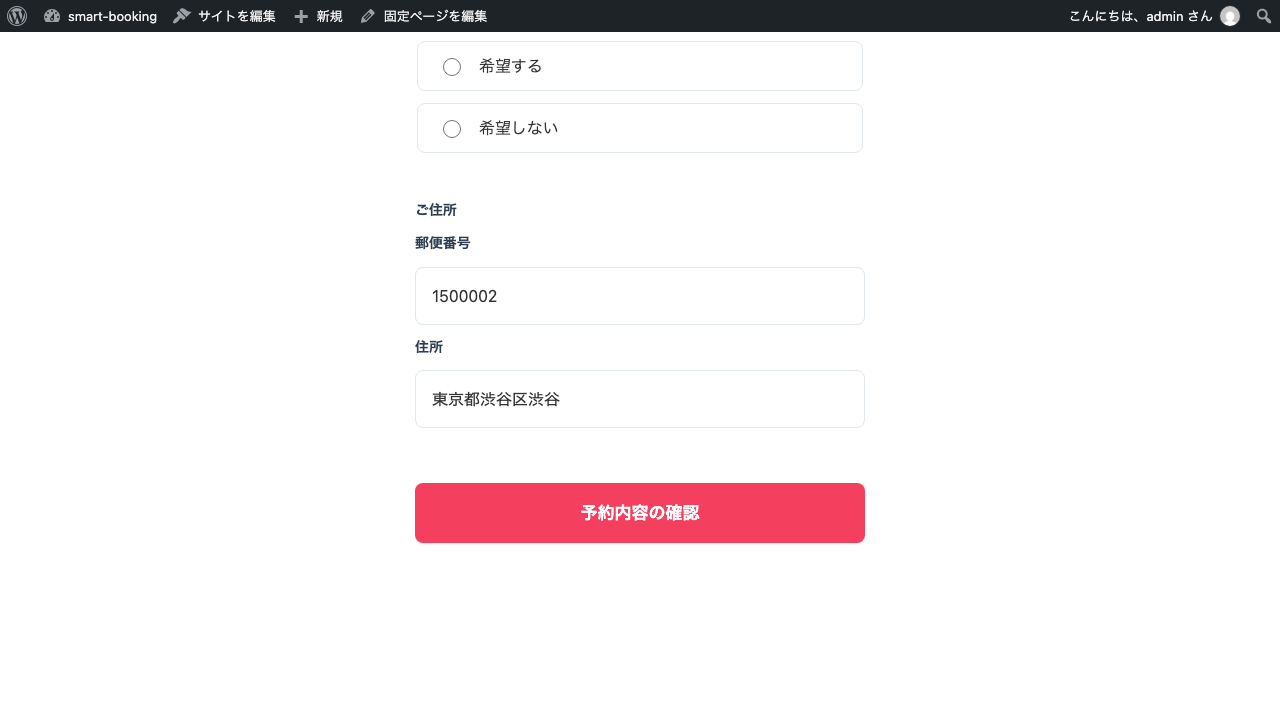
1つの郵便番号に複数の住所が対応している場合でも、先頭の1件だけ が入ります。候補を選ぶ画面は表示されません。
通信に失敗したとき・該当する住所が無いとき
いずれの場合も 予約フォームは止まりません。
- 郵便番号に該当する住所が見つからなかったときは、住所欄は空のままです
- 通信に失敗したとき(インターネットに繋がらない、外部サービスが停止しているなど)も、住所欄は空のままです
- 約5秒たっても応答が無いときは、問い合わせをやめます
エラーメッセージは表示されません。 お客さまから見ると「郵便番号を入れても住所が出てこない」だけの状態になり、住所欄はそのまま手で入力できます。 そのまま予約を進めて送信することもできます。
お客さまが住所欄を手で直したあと
自動入力で入った住所にお客さまが番地を書き足したり、まったく別の住所に書き換えたりしたあとは、その内容が自動入力で上書きされることはありません。 郵便番号を入れ直した場合も、住所欄の内容はそのまま残ります(このとき問い合わせ自体は行われますが、結果は使われません)。
自動入力をやり直したいときは、住所欄を空にしたうえで 郵便番号を入力し直してください。あらためて自動入力されます。 住所欄を空にしただけでは何も起きません。問い合わせは郵便番号欄に入力があったときにだけ行われるためです。
自動入力をやめる(外部への通信をなくす)
住所は伺いたいけれど外部サービスへの通信は避けたい、という場合は次の手順で止められます。
- 管理画面の Smart Booking → フォーム設定 → フィールド設定 を開きます。
- 対象の項目の 編集 をクリックします。
- 住所の自動入力 のスイッチをクリックし、自動入力しない(手入力のみ) に切り替えます。
- 変更を保存 をクリックします。
これ以降、その項目では郵便番号検索サービスへの通信は発生しません。 予約フォームの見た目は変わらず 郵便番号 と 住所 の2欄が表示されますが、住所は自動では入りません。お客さまに両方を手で入力していただく形になります。
必須にしたときの条件
必須入力 を 必須にする にした場合、次の両方を満たさないと予約を送信できません。
- 郵便番号 が入力されていて、数字がちょうど7桁であること
- 住所 が入力されていること
郵便番号だけ、住所だけでは条件を満たしません。未入力のまま進もうとすると「この項目は必須です。」と表示されます。 郵便番号の桁数が合っていない場合は「郵便番号は7桁の数字で入力してください。」と表示されます。
これらは入力画面に表示される文言です。同じ内容は送信を受け取る側でも確認しており、そちらで止まった場合は「郵便番号は7桁で入力してください。」「「ご住所」は必須項目です。」(「ご住所」の部分はその項目のラベル)のように、少し違う文言が表示されます。原因はどちらも同じです。
任意入力 のままにした場合は、両方とも空でも送信できます。 ただし 郵便番号を入力したときは7桁である必要があります(住所欄が空でも送信できます)。
予約データでの残りかた
予約フォームの確認画面・予約詳細
予約フォームの確認画面や、Smart Booking → 予約一覧 の予約詳細では、郵便番号と住所がまとめて 〒1500002 東京都渋谷区渋谷1-2-3 の形で表示されます。
郵便番号・住所とも空のまま送信された場合は「—」と表示されます。
予約詳細の 追加の入力項目 には、その予約が申し込まれたフォームの入力項目が並びます。既定以外のフォームに追加した住所の項目も、同じように予約詳細で確認できます(複数フォームの使い分け)。
CSV出力
CSV では、住所の項目1つにつき 2列 が出力されます。列の見出しはその項目のラベルをもとに次のようになります。
| 列の見出し | 内容 |
|---|---|
| ラベル(郵便番号) | ハイフンなしの半角7桁 |
| ラベル(住所) | 住所(お客さまが書き足した番地を含みます) |
ラベルが「ご住所」なら、ご住所(郵便番号) と ご住所(住所) の2列になります。
CSV出力の手順は 予約の管理 をご覧ください。
メール本文への差し込み
住所の項目は、メール本文で使える変数が 3つ に分かれます。
| 変数 | 差し込まれる内容 |
|---|---|
{キー名} |
〒1500002 東京都渋谷区渋谷1-2-3 のように、郵便番号と住所をまとめたもの |
{キー名}_zip |
郵便番号だけ(ハイフンなしの半角7桁) |
{キー名}_address |
住所だけ |
キー名 の部分は、その項目の フィールドキー に置き換えてください。
3つの変数は Smart Booking → フォーム設定 → フィールド設定 の「現在のフィールド一覧」にも表示されるので、そこからも確認できます。
メール本文の書き方は メール通知の設定 を、フォームごとに文面を分ける方法は フォーム別のメール文面 をご覧ください。
表示条件との組み合わせ
住所の項目は、表示条件を付けられる側(子の項目)にできます。 「資料送付」で 希望する を選んだ人にだけ住所を伺う、といった使い方ができます。
一方で、住所の項目を 親フィールドにすることはできません。 親フィールドにできるのは ラジオボタン と セレクトボックス だけです。
表示条件で隠れたまま予約が送信された場合、住所の内容は保存されません(予約詳細では「—」、CSVでは空欄になります)。 また、隠れている間は必須のチェックも行われず、外部サービスへの通信も発生しません。
設定手順と注意点は 条件フィールド(表示条件) をご覧ください。
管理画面から予約を手動で作成するとき
Smart Booking → 予約一覧 の + 予約を手動で作成 でも、住所の項目があれば郵便番号と住所の欄が表示されます(表示されるのは 既定のフォーム に登録されている項目です)。
この画面では 郵便番号を入力しても住所は自動で入りません。外部サービスへの通信も発生しません。 必須にしている項目は、ここでも郵便番号(7桁)と住所の両方の入力が必要です。
注意点
- プレースホルダー の設定は住所(郵便番号)には反映されません。編集画面に入力欄はありますが、予約フォームには常に
1234567と東京都渋谷区渋谷1-2-3が表示されます。 - 住所欄は自由入力です。郵便番号と住所が食い違っていても、システムはチェックしません。
- 郵便番号に対する住所の内容は外部サービスから取得したものです。自動で入った住所はお客さまが自由に書き換えられ、書き換えたあとは自動入力で上書きされません。
- 自動入力の設定は 項目ごと です。住所の項目を複数作った場合は、それぞれで設定してください。フォームを複数使っている場合は、フォームごとの設定になります(複数フォームの使い分け)。
- すでに回答が集まっている項目のタイプを、あとから 住所(郵便番号) に変更しないでください。変更すると、それ以前に受け付けた予約のその項目の回答は、予約詳細にもCSVにも表示されなくなります。
- フィールドキー を自分で決める場合は、住所の項目のキーの末尾に
_zip/_addressを付けた名前(住所の項目がdestならdest_zip・dest_address)を、同じフォームのほかの項目のキーに使わないでください。メール差し込みやCSVの列が取り違えられます。空欄のまま自動で割り当てさせれば、この問題は起きません。
次のステップ
- 入力項目そのものの追加・編集・並び替えは フォームのカスタマイズ
- 選んだ答えに応じて住所を出し分けるには 条件フィールド(表示条件)
- 受け取った住所をメールに差し込むには メール通知の設定
- 予約内容の確認・CSV出力は 予約の管理