
複数フォームの使い分け
Smart Booking では、用途別に予約フォームを複数作れます。 たとえば学習塾なら「無料体験」と「入塾相談」、士業なら「初回相談」と「書類作成のご依頼」のように、 聞きたい内容が違う申し込みを別々のフォームとして用意し、ページごとに貼り分けられます。
フォームごとに変えられるもの・変えられないもの
| 区分 | 内容 |
|---|---|
| フォームごとに設定できる | 入力項目(カスタムフィールド)/メールの文面(いずれも Smart Booking → フォーム設定 で、選択中のフォームに対して設定します) |
| すべてのフォームで共通 | 予約枠(スケジュール)/店舗・担当者/予約の締切などの基本設定(Smart Booking → 設定 → 基本設定)/フォームの色(Smart Booking → 設定 → デザイン)/メールの共通の文面(Smart Booking → 設定 → メール通知) |
| 作れる数 | 最大10個(はじめから入っているフォームを含む) |
フォームごとに変えられるメールは 予約受付メール(ユーザー宛)/予約受付メール(管理者宛)/予約承認メール(ユーザー宛) の3種類で、 メール タブで種類ごとに「このフォーム専用の文面を使う」を有効にしたときだけ差し替わります(有効にしていない種類は共通の文面が使われます)。
専用の文面が実際に使われるのは、「このフォーム専用の文面を使う」を有効にしたうえで、件名と本文の両方を入力したとき だけです。 どちらか一方でも空のままだと、その種類は共通の文面に戻って送信されます。 また、空のまま メール文面を保存 をクリックしても保存はされず、 どの種類の件名・本文が足りないかを名指ししたメッセージ(例:「予約受付メール(ユーザー宛)」の件名と本文を入力してください。)が表示されます。 有効にしたときは、件名 と 本文 を必ず両方とも埋めてください。 設定の手順と、変数の使い方・共通の文面との使い分けは フォーム別のメール文面 で詳しく解説しています。
予約枠はすべてのフォームで共有されます。 ひとつの時間枠に設定した 定員(予約可能数) を、 すべてのフォームで分け合う形になります。 たとえば14:00の枠の定員が2名なら、「無料体験」フォームから1件、「入塾相談」フォームから1件で満枠となり、 それ以降はどちらのフォームからもその枠は選べなくなります。 定員の決め方は スケジュールの登録 をご覧ください。
設定の場所: 「フォーム設定」と「設定」の違い
Smart Booking の設定画面は2つに分かれています。 どちらの画面で変更したかによって、変更が及ぶ範囲が変わります。
| 画面 | 並んでいるタブ | 変更が及ぶ範囲 |
|---|---|---|
| Smart Booking → フォーム設定 | フィールド設定 / メール | 上部の選択欄で選んでいるそのフォームだけ |
| Smart Booking → 設定 | 基本設定 / メール通知 / 外部連携 / デザイン / サポート | すべてのフォーム |
フォーム設定 画面にあるタブは フィールド設定 と メール の2つだけで、 どちらも「いま選択欄で選んでいるフォーム」に対する設定です。 フォームを切り替えると、表示される入力項目もメールの文面も、切り替えたフォームのものに入れ替わります。
いっぽう、すべてのフォームに共通する設定は Smart Booking → 設定 の側にあります。
- メールの共通の文面を直したいとき → 設定 → メール通知(メール通知の設定)
- フォームの色を変えたいとき → 設定 → デザイン(デザインの設定) フォーム設定 画面に色のタブはありません。フォームごとに色を変えることはできません。
- 予約の締切や入力順序など、予約の進み方を変えたいとき → 設定 → 基本設定(設定リファレンス)
設定 → メール通知 で文面を直したのに、特定のフォームからの予約だけ文面が変わらない場合は、 そのフォームの フォーム設定 → メール で「このフォーム専用の文面を使う」が有効になっていないか確認してください。 有効になっている種類は、共通の文面ではなくそのフォーム専用の文面が使われます。
フォームの切り替え画面
管理画面の Smart Booking → フォーム設定 を開くと、画面の上部に フォーム の選択欄があり、 その右に 編集 削除 + フォームを追加 のボタンが並んでいます。 このうち 削除 は、既定のフォームを選んでいるときは表示されません (フォームが「標準フォーム」1つだけの初期状態では出ません)。
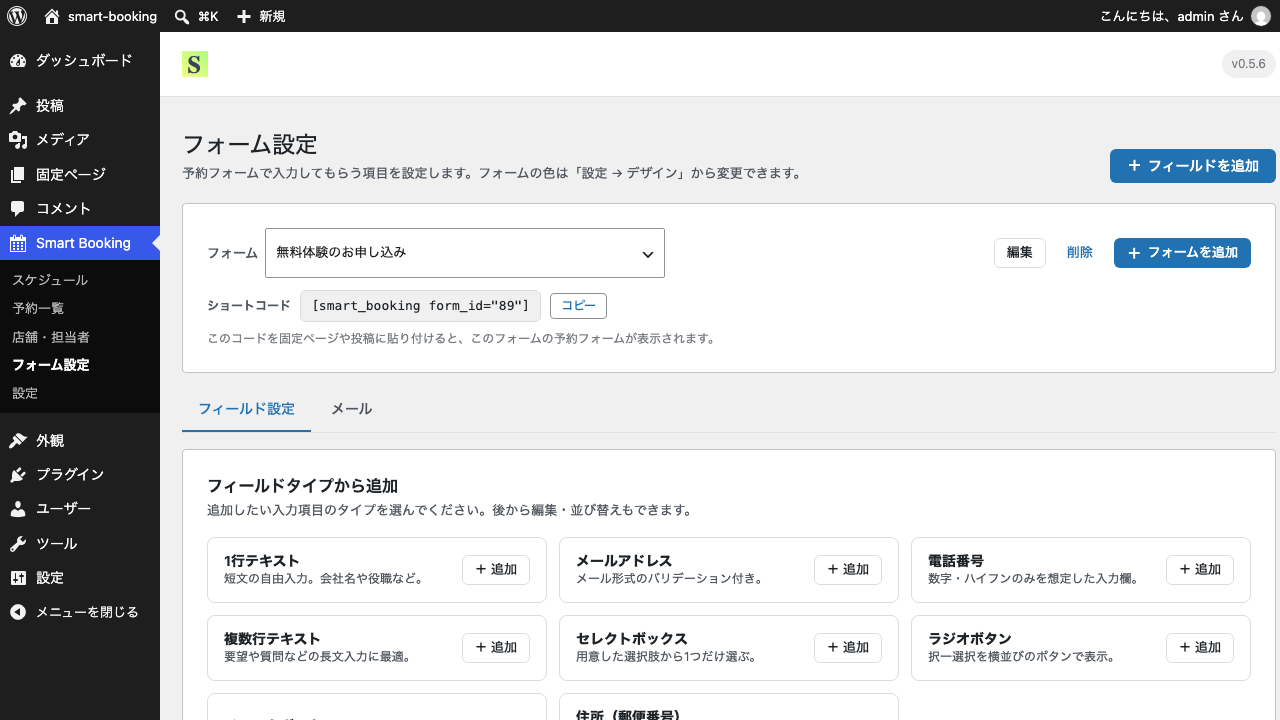
選択欄で選んだフォームが、下にある フィールド設定 タブと メール タブの編集対象になります。 選択欄のすぐ下には、そのフォームをページに貼り付けるための ショートコード が表示され、コピー ボタンでコピーできます。
はじめて使うときは「標準フォーム」が1つだけ入っています。 このフォームが 既定のフォーム で、選択欄では常に先頭に並びます。
手順: フォームを追加する
- Smart Booking → フォーム設定 を開きます。
- フォーム の選択欄の右にある + フォームを追加 をクリックします。
- フォーム名 を入力します(例: 入塾相談)。100文字まで入力できます。
- 追加する をクリックします。
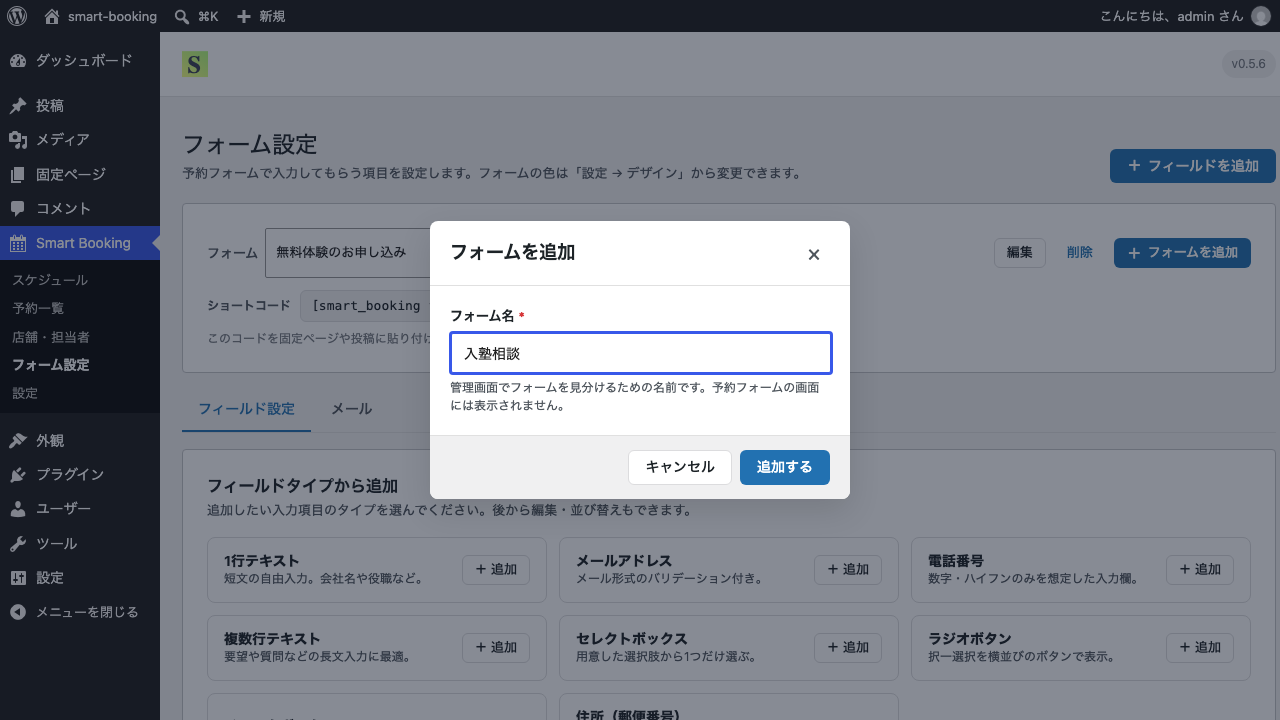
追加したフォームには、氏名 メールアドレス 電話番号 の3項目が自動的に作られます(いずれも必須)。 この3項目は予約システムの動作に必要なため削除できません。 残りの項目は フィールド設定 タブから追加してください。追加のしかたは フォームのカスタマイズ と同じです。
フォーム名は管理画面でフォームを見分けるためのものです。予約フォームの画面には表示されません。 また、既存のフォームを複製する機能はありません。入力項目は新しいフォームで1つずつ設定してください。
手順: ページごとにフォームを貼り分ける
- フォーム の選択欄で、貼り付けたいフォームを選びます。
- すぐ下に表示されているショートコードの コピー をクリックします。
- 固定ページや投稿の ショートコード ブロックに貼り付けて、ページを公開します。
表示されるショートコードは、選んだフォームによって次のように変わります。
| 選択中のフォーム | ショートコード |
|---|---|
| 既定のフォーム | [smart_booking] |
| それ以外のフォーム | [smart_booking form_id="2"] |
form_id の数字はフォームごとに割り当てられた番号です。
番号を推測せず、必ず画面に表示されたショートコードをコピーして使ってください。
店舗を指定するショートコードと組み合わせることもできます(例: [smart_booking store_id="1" form_id="2"])。
設置のしかた全般は 予約フォームの設置 をご覧ください。
手順: フォーム名を変更する
- フォーム の選択欄で対象のフォームを選びます。
- 編集 をクリックします。
- 名前を入力し直して 変更を保存 をクリックします。
編集 ボタンで変更できるのはフォーム名だけです。入力項目は フィールド設定 タブで編集します。 既定のフォーム(「標準フォーム」)の名前も変更できます。
手順: フォームを削除する
- フォーム の選択欄で削除したいフォームを選びます。
- 削除 をクリックします。
- 確認内容を読んだうえで 削除する をクリックします。
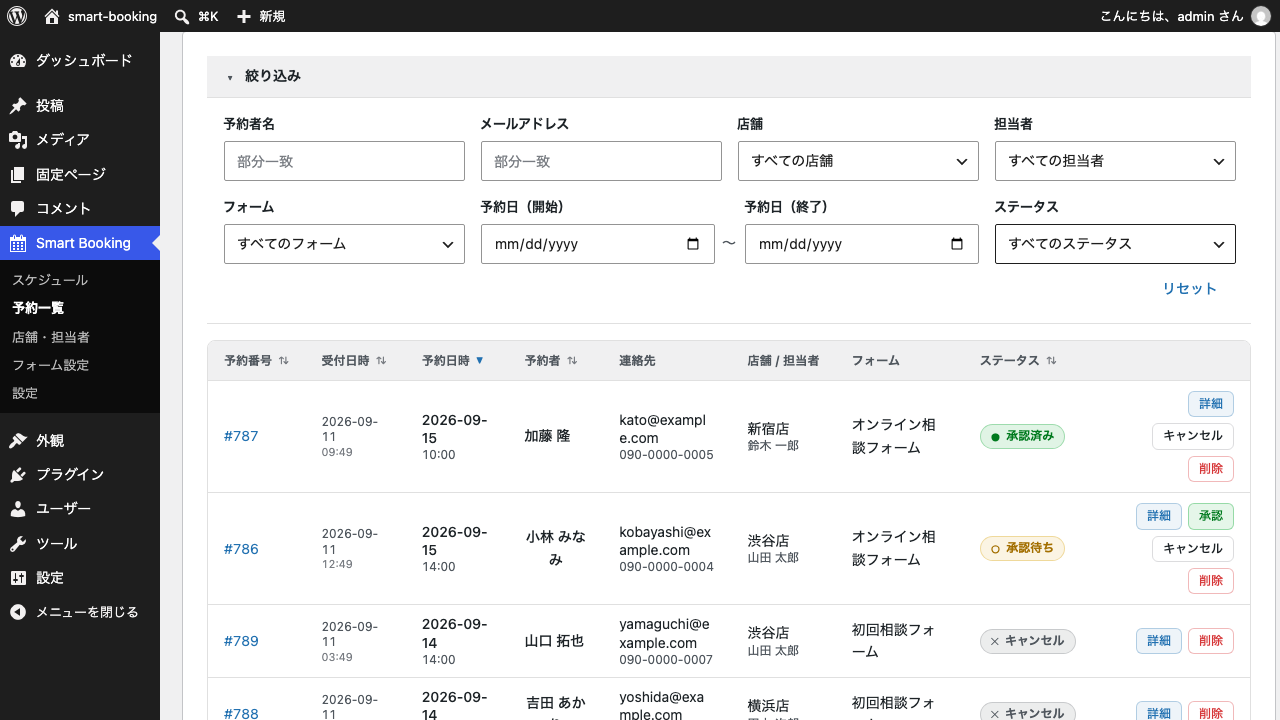
削除すると、そのフォームの入力項目の設定と、そのフォーム専用に設定したメール文面が消えます。 そのフォームで受け付けた過去の予約データは残ります。 ただし入力項目の設定が消えるため、そのフォームだけで使っていた独自の項目の回答は、予約詳細にも CSV 出力 にも出てこなくなります(記録自体は残りますが、画面から読み出す手段がなくなります)。あとで見返す予定があるなら、削除する前に CSV 出力 で書き出しておいてください。 削除したフォームで受けた予約は、フォーム名の代わりに「(削除済みフォーム)」と表示されます。 ただし予約一覧でこの表示を確認できるのは、フォームが2つ以上残っている場合だけです。 削除して既定のフォーム1つに戻すと「フォーム」列自体が消えるため、CSV 出力 で確認してください。
既定のフォームは削除できません(選択中は 削除 ボタン自体が表示されません)。 そのため、フォームが1つも無い状態にはなりません。
予約一覧とCSVでの見え方
- フォームが 2つ以上あるとき だけ、Smart Booking → 予約一覧 に フォーム 列が追加され、絞り込み にも フォーム の選択欄が出ます。フォームが1つだけのときの画面はこれまでと変わりません。
- CSV 出力 には、フォームが1つだけの場合でも常に「フォーム」列が含まれます。
- CSVの入力項目の列は、すべてのフォームの入力項目を合わせたものになります。そのフォームで使っていない項目の欄は空欄になります。
- 複数のフォームで同じ項目キーを使っている場合、CSVでは1つの列にまとめられ、見出しはどちらか一方の項目名になります。
注意点
- 予約枠(スケジュール)はすべてのフォームで共通です。フォームごとに受付日時を変えることはできません。
- 予約の締切、店舗・担当者の選択ステップ、フォームの色といった設定もすべてのフォームで共通です。フォームごとに色を変えることはできません。
- 存在しない番号を書いたショートコード(削除したフォームの番号など)は、エラーにはならず既定のフォームが表示されます。フォームを削除したあとは、そのフォームを貼っていたページを必ず確認してください。
- 予約詳細のダイアログに出る 追加の入力項目 には、その予約が申し込まれたフォームの入力項目が並びます。既定以外のフォームで追加した項目の回答も、そのまま予約詳細で確認できます。
- + 予約を手動で作成 から登録した予約は、既定のフォームからの予約として記録されます。フォームを選んで登録することはできません。
- フォームは最大10個までです。10個に達すると + フォームを追加 が押せなくなり、「フォームは最大10個までです。」と表示されます。
- メール タブに保存していない変更があるままフォームを切り替えようとすると、確認のダイアログが表示されます。切り替える前に保存してください。
- この確認のダイアログは、フォームを切り替えたときだけでなく、タブを切り替えたとき(メール から フィールド設定 へ移るとき)と、+ フォームを追加 を開いたとき にも表示されます。
- ダイアログの見出しは 未保存の変更があります です。変更を破棄して移動 を選ぶと編集中の内容は失われ、このまま編集を続ける を選ぶと元の編集画面に戻ります。保存するときは メール文面を保存 をクリックしてください。
次のステップ
入力項目を追加するには フォームのカスタマイズ、 作ったフォームをページに置くには 予約フォームの設置、 受け付けた予約の確認は 予約の管理 をご覧ください。 選んだ答えに応じて入力項目を出し分けたい場合は、条件フィールド(表示条件) を、 フォームごとにメールの文面を変えるには フォーム別のメール文面 をご覧ください。