メール通知の設定
このページでは、予約に関する自動送信メールの内容と送信先の設定方法を解説します。
送信されるメールの種類
Smart Bookingは、状況に応じて次の3種類のメールを自動送信します。 名前は管理画面の メール通知 タブに並ぶ見出しと同じです(「ユーザー宛」はお客さま宛、「管理者宛」はお店側宛を指します)。
| 種類 | 宛先 | 送信タイミング |
|---|---|---|
| 予約受付メール(ユーザー宛) | お客さまのメールアドレス | 予約フォーム送信時 |
| 予約受付メール(管理者宛) | 店舗のメールアドレスを登録していれば店舗へ、担当者のメールアドレスも登録していれば担当者へもCCで届きます。「管理者へのメール」がオンのときは、加えて WordPress の管理者アドレスにも同時に届きます | 予約フォーム送信時 |
| 予約承認メール(ユーザー宛) | お客さまのメールアドレス | 管理者がステータスを「承認」に変更したとき |
設定画面
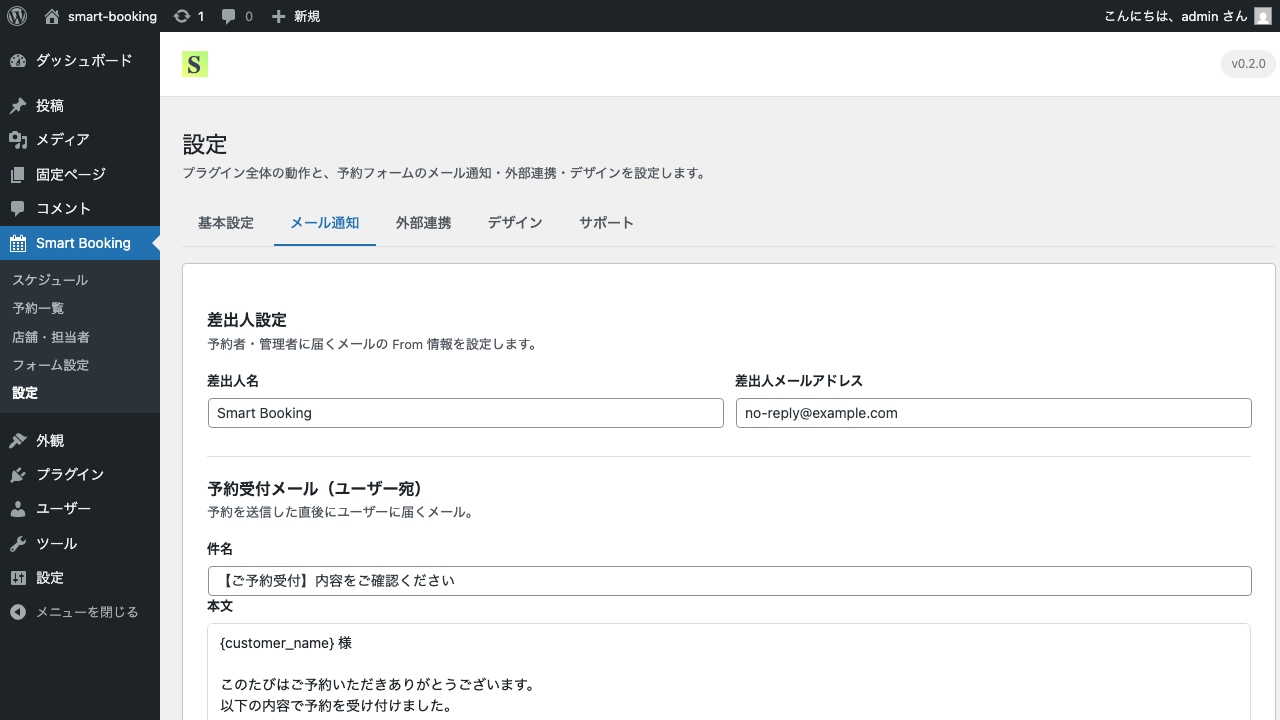
管理画面の Smart Booking → 設定 → メール通知 タブから設定できます。
設定項目
差出人設定
タブのいちばん上にある 差出人設定 で、メールの差出人(From)を設定します。ここでの設定は3種類のメールすべてに共通で使われます。
- 差出人名 — お客さまのメールソフトに表示される送信者名です(例:
〇〇予約受付)。空欄のままにすると、WordPress の「サイトのタイトル」が使われます - 差出人メールアドレス — 空欄のまま、または形式が正しくない場合は、WordPress の管理者メールアドレスが使われます
差出人だけを予約フォームごとに変えることはできません(フォーム別のメール文面)。
管理者へのメール
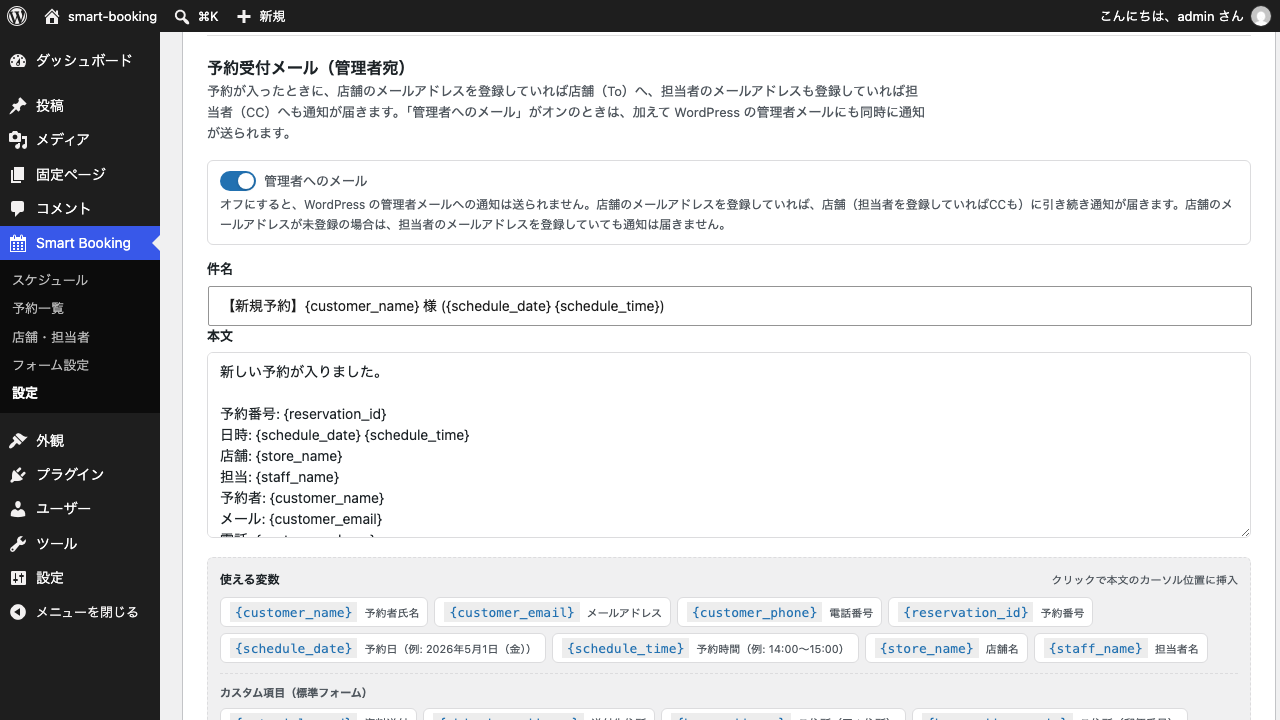
予約受付メール(管理者宛) の欄にある 管理者へのメール のスイッチで、このメールを WordPress の管理者アドレスにも送るかどうかを切り替えます。初期値はオンです。
- オンのとき — WordPress の管理者アドレスに届きます。店舗のメールアドレスを登録していれば、そちらにも同時に届きます。担当者のメールアドレスを登録していれば、担当者にもCCで届きます
- オフのとき — WordPress の管理者アドレスには届きません。店舗のメールアドレスを登録していれば、店舗宛(担当者を登録していればCCも)に引き続き届きます
- 注意 — オフのときに店舗のメールアドレスが未登録、または形式が正しくない場合は、管理者向けメールがどこにも送信されません。担当者のメールアドレスだけを登録していても送信されないため、オフにする前に必ず店舗のメールアドレスを登録してください
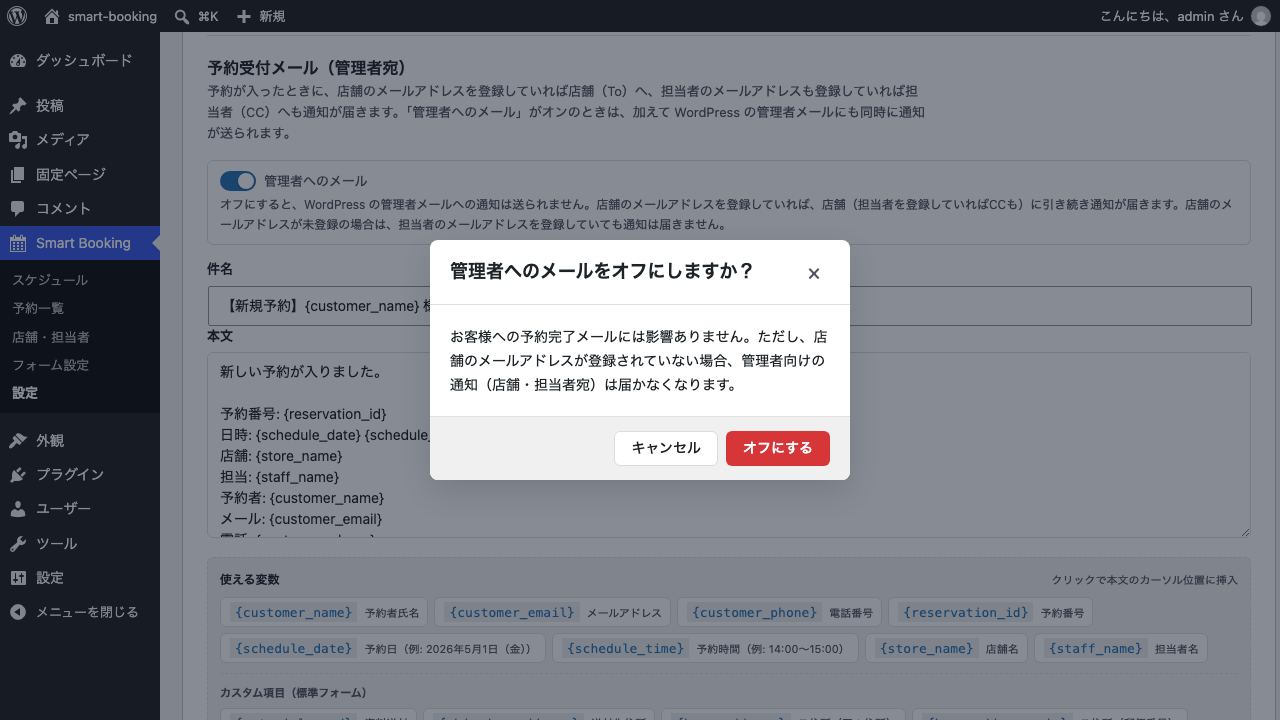
- オフに切り替えるときは、管理者へのメールをオフにしますか? という確認のダイアログが表示されます。お客さま宛の予約完了メールには影響しないこと、店舗のメールアドレスを登録していないと管理者向けの通知(店舗・担当者宛)が届かなくなることが案内されます
- 上の「どこにも送信されない」状態が実際に起きると、メール通知 タブの先頭に注意が表示されます。「「管理者へのメール」がオフで、店舗のメールアドレスが未登録のため、担当者宛の通知も送信されませんでした。店舗にメールアドレスを登録するか、「管理者へのメール」をオンにしてください。」という内容で、発生日時と宛先が添えられ、右端の × で閉じられます。この注意が出るのは担当者のメールアドレスを登録している場合だけです。店舗も担当者もメールアドレスを登録していないときは、管理者向けの通知を意図的に止めている運用とみなされ、注意は表示されません
各メールの件名・本文
3種類それぞれの欄に 件名 と 本文 の入力欄があり、独立して編集できます。 ここで設定した文面は、すべての予約フォームで共通して使われます。 予約フォームを複数使っていて、フォームごとに件名・本文を変えたい場合は フォーム別のメール文面 をご覧ください。
テンプレート変数
本文内では次の変数が使えます。送信時に自動で実際の値に置換されます。
| 変数 | 内容 |
|---|---|
{customer_name} |
予約者氏名 |
{customer_email} |
メールアドレス |
{customer_phone} |
電話番号 |
{reservation_id} |
予約番号 |
{schedule_date} |
予約日(例: 2026年5月1日(金)) |
{schedule_time} |
予約時間(例: 14:00〜15:00) |
{store_name} |
店舗名 |
{staff_name} |
担当者名 |
この8つは 本文 の入力欄の下にも 使える変数 として並んでいます。変数をクリックすると、本文のカーソル位置に挿入されます。
フォームに独自の入力項目を追加している場合は、その項目の変数も カスタム項目(フォーム名) という見出しで下段に並びます(フォームが複数あるときは、フォームごとに見出しが分かれます)。変数名は、入力項目に付けたキーを { と } で囲んだものです。住所(郵便番号) タイプの項目だけは、1つの項目につき3つの変数(〒+住所をまとめたもの/郵便番号だけ/住所だけ)に分かれます。入力項目の追加は フォームのカスタマイズ、住所の項目は 住所フィールド(郵便番号自動入力) をご覧ください。
カスタム項目の変数が置き換わるのは、その予約で使われたフォームにある項目 だけです。別のフォームだけにある項目の変数を共通の文面に書くと、そのフォームからの予約では置き換わらず、書いた文字がそのままメールに出てしまいます。フォームによって入力項目が違う場合は、フォーム別のメール文面 で文面を分けるほうが安全です。
例:
{customer_name} 様

このたびはご予約いただきありがとうございます。
以下の内容で予約を受け付けました。

────────────────────────
予約日時: {schedule_date} {schedule_time}
店舗: {store_name}
担当: {staff_name}
予約番号: {reservation_id}
────────────────────────

ご来店を心よりお待ちしております。
設定の保存
各項目を編集したら、画面下部の メール設定を保存 ボタンをクリックしてください。 このボタンは、変更したところが1つもないとクリックできません。
メールが届かないとき
メールが届かない場合は、以下を確認してください。
- 差出人メールアドレス がサーバーで送信可能なドメインか
- レンタルサーバー側で送信制限がかかっていないか
- 受信側の迷惑メールフォルダに振り分けられていないか
業務利用の場合は、SMTP送信プラグイン(WP Mail SMTP など)と組み合わせて運用すると、配信品質が安定します。
管理画面に出る注意表示
メールの送信に失敗したとき、または送信が見送られたときは、メール通知 タブのいちばん上に注意が表示されます。 発生日時と宛先(お客様 または 管理者)が添えられ、右端の × で閉じられます。表示される文は次の4種類です。
| 表示される文 | 考えられる原因 |
|---|---|
| 直近のメール送信に失敗しました。サーバのメール送信設定(SMTP 等)をご確認ください。 | サーバーからメールを送り出せなかった |
| メールの件名または本文が未設定のため送信されませんでした。テンプレートをご確認ください。 | その種類の 件名 か 本文 が空欄だった |
| 宛先メールアドレスが正しくないため送信されませんでした。 | 宛先が未登録、または形式が正しくない |
| 「管理者へのメール」がオフで、店舗のメールアドレスが未登録のため、担当者宛の通知も送信されませんでした。店舗にメールアドレスを登録するか、「管理者へのメール」をオンにしてください。 | 上の 管理者へのメール で説明している状態 |
記録されるのはいちばん新しい1件だけです。そのあとメールが正常に送信されると表示は消え、送信がないまま30日が過ぎた場合も自動的に消えます。
次のステップ
予約フォームごとにメールの件名・本文を変えるには、フォーム別のメール文面 をご覧ください。 設定 画面のほかのタブ(基本設定 外部連携 デザイン サポート)にどの項目があるかは、設定リファレンス にまとめています。 予約をGoogleカレンダーに自動登録するには、Googleカレンダー連携 をご覧ください。 表示条件で出し分けている項目をメール本文に差し込む場合は、隠れていたときの展開結果に注意してください。詳しくは 条件フィールド(表示条件) をご覧ください。 メールが届かないときの切り分け(送信条件の確認と、サーバー・ドメイン側の対処)は トラブルシューティング にまとめています。