
スケジュールの登録
このページでは、予約を受け付ける日付と時間枠の登録方法を解説します。
スケジュールとは
スケジュールとは、「いつ・誰が・何件まで予約を受けられるか」を定義したものです。 1日のなかに複数の時間枠を作り、各枠ごとに 定員(予約可能数) を設定できます。
例:
- 渋谷店/田中先生/2026-04-29/10:00 〜 11:00/定員 2 名
- 渋谷店/田中先生/2026-04-29/11:00 〜 12:00/定員 2 名
手順: スケジュールを追加する
- 管理画面の Smart Booking → スケジュール を開きます。
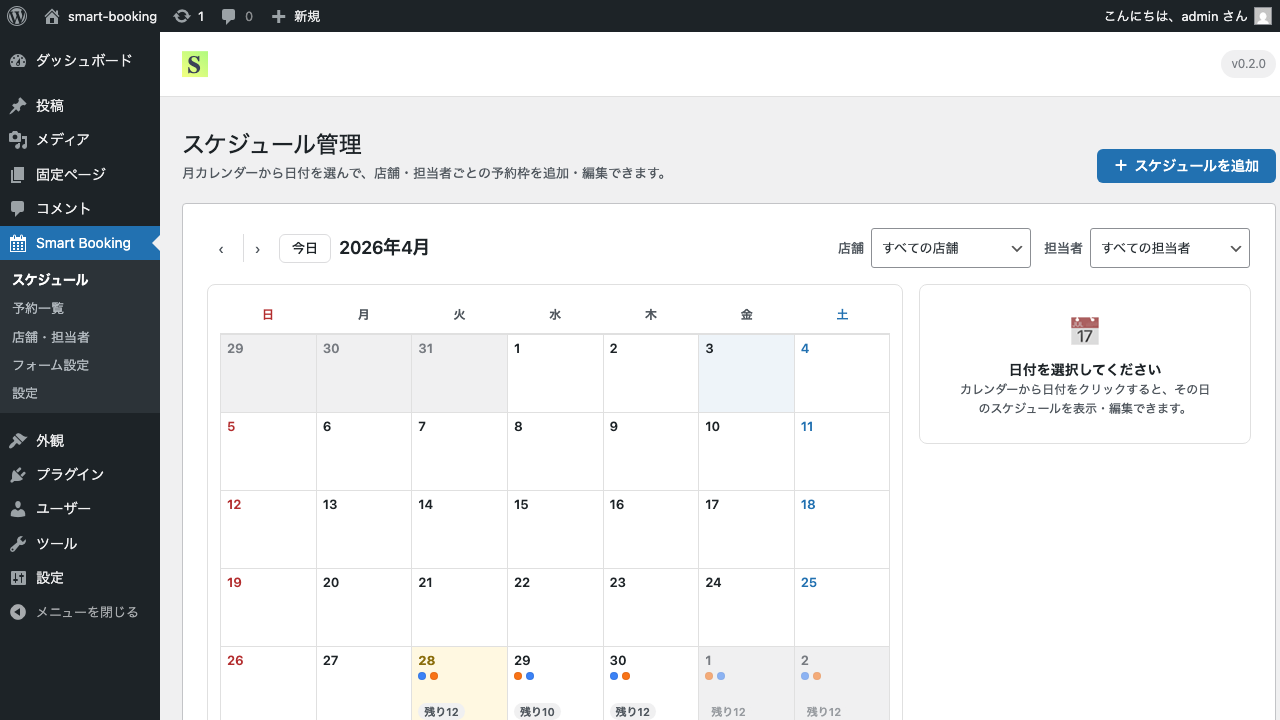
- 月カレンダーが表示され、登録済みのスケジュールが日付セルに点(ドット)で表示されています。
- 画面右上の + スケジュールを追加 ボタンをクリックします。
- 「スケジュールを追加」モーダルが表示されます。
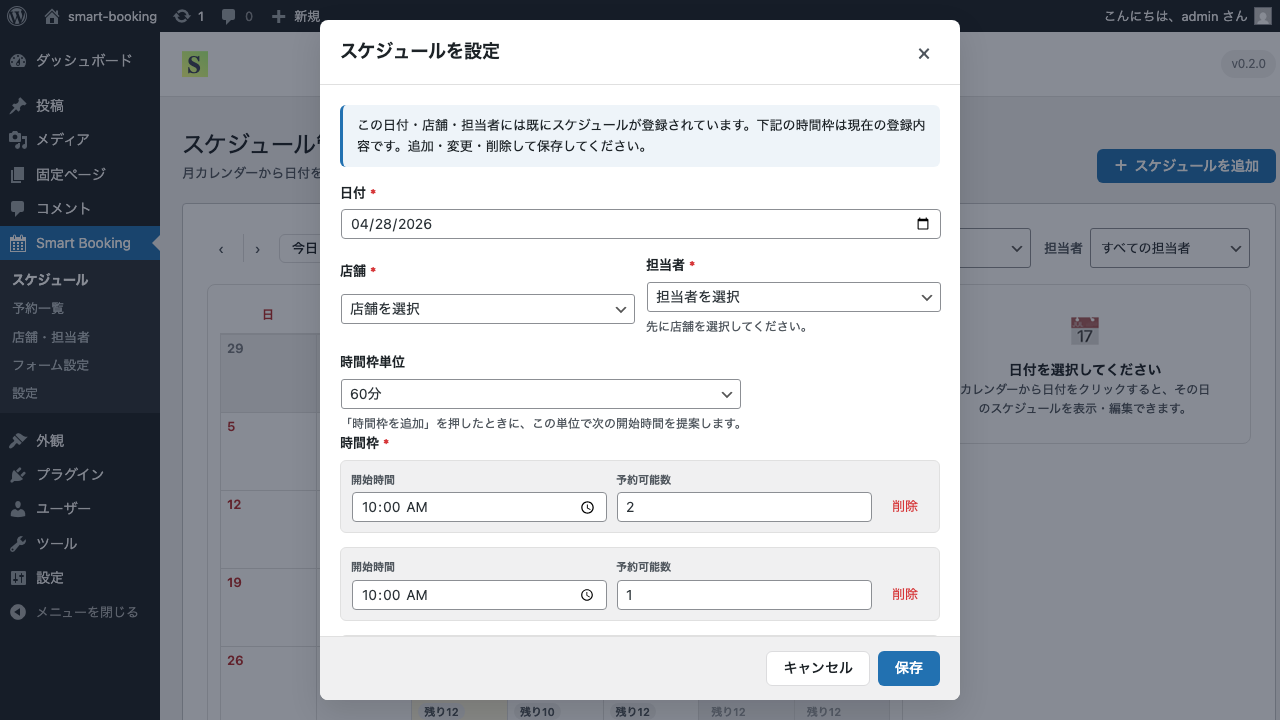
入力項目:
- 日付(必須)
- 店舗(必須)— 登録済みの店舗から選択
- 担当者(必須)— 選択した店舗に所属する担当者から選択
- 時間枠(必須)
- 開始時間(例: 10:00)
- 終了時間(例: 11:00)
- 予約可能数(例: 2)
- 時間枠を追加 ボタンで複数の枠を一度に登録できます
- 「保存」をクリックすると、カレンダーに反映されます。
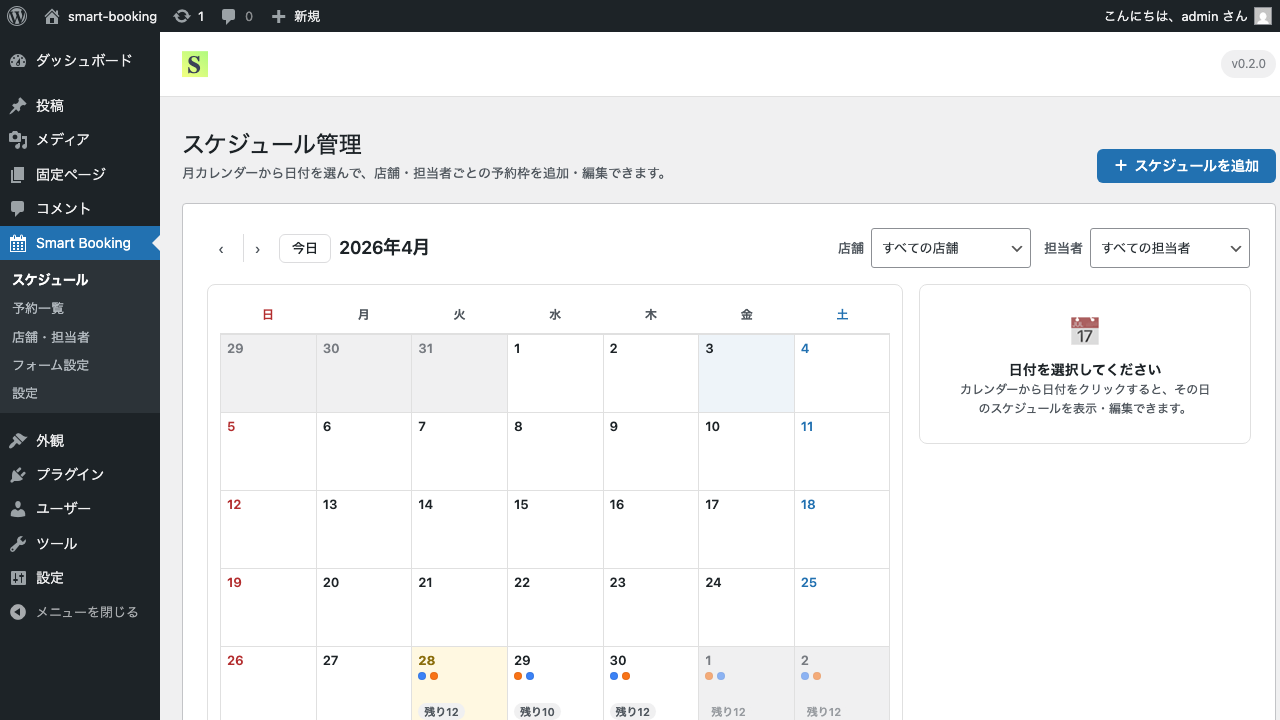
スケジュールが入っている日付には小さなドットが表示されます。日付セルをクリックすると、その日のスケジュール詳細が右側のパネルに表示されます。
編集・削除
カレンダーで日付をクリックして表示される詳細パネルから、各スケジュールを編集・コピー・削除できます。
表示期間と予約締切の設定
設定画面の「基本設定」タブで、以下を調整できます。
- 表示期間 — フロントの予約フォームに何日先まで表示するか(既定 60 日)
- 予約締切 — 何日前/何時間前まで予約を受け付けるか(例: 当日0時まで/3日前まで)
次のステップ
複数日に同じスケジュールを一気に登録したい場合は、便利なコピー機能があります。 スケジュールの一括登録 をご覧ください。 登録した予約枠が予約フォームに表示されないときは トラブルシューティング をご覧ください。