
店舗の登録・管理
このページでは、予約を受け付ける店舗の登録方法を解説します。1つの店舗から、複数店舗まで対応しています。
店舗とは
Smart Booking における「店舗」は、予約を受け付ける拠点を表します。サロン・クリニック・教室など、お客さまが来店する場所のことだとお考えください。
予約フォームの最初に「店舗を選んでください」という選択画面を出すかどうかは、Smart Booking → 設定 → 基本設定 の フロント表示 にある 店舗選択ステップ で切り替えます。初期値はオフです。オフのままだと店舗の選択画面は表示されず、店舗一覧の先頭の店舗が自動的に使われます。このとき、担当者選択ステップもオフの場合は、そのままいきなり日付選択から始まります。担当者選択ステップがオンで、その店舗に担当者が登録されている場合は、店舗の選択画面だけが飛ばされ、担当者の選択画面から始まります。
オンにすると、登録した店舗が1つだけでも選択画面が表示されます。**店舗の数によって表示・非表示が切り替わることはありません。**ただし、店舗を1つも登録していない場合は、オンにしていても表示されません。 設定の場所と項目の詳細は 設定リファレンス をご覧ください。
手順: 店舗を追加する
- 管理画面のサイドバーから Smart Booking → 店舗・担当者 を開きます。
- 画面右上の + 店舗を追加 ボタンをクリックします。
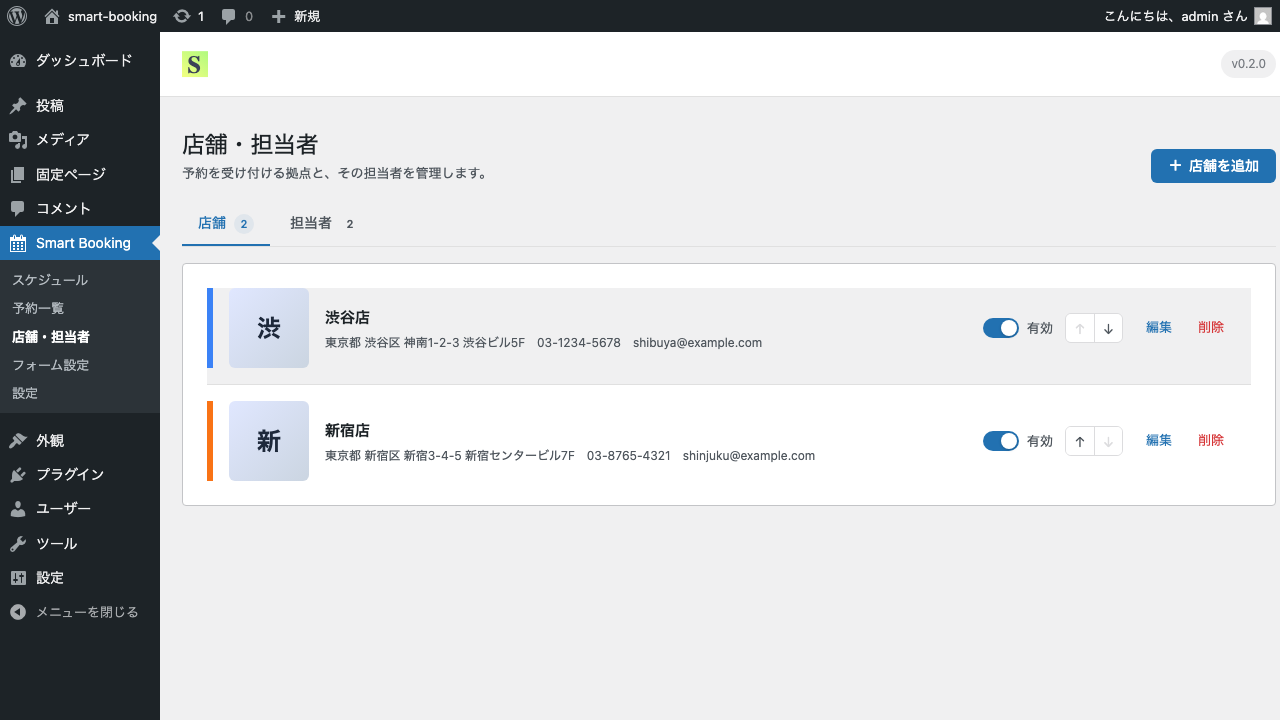
※ 画面例は、すでに店舗を4つ登録した状態です(「店舗1」は動作確認用の登録例です)。店舗を1つも登録していないときは、一覧の代わりに「店舗がまだ登録されていません」と表示されます。
- 「店舗を追加」モーダルが表示されます。各項目を入力してください。
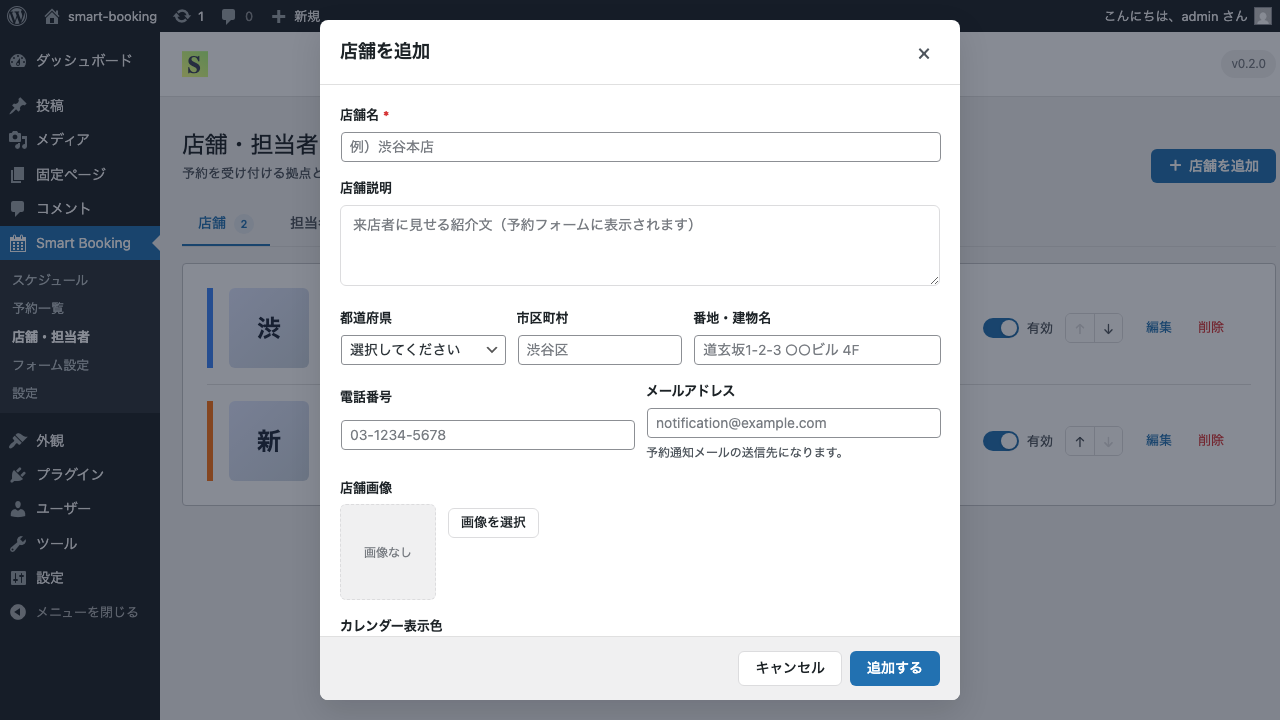
入力項目は、モーダルに上から次の順で並んでいます。
- 店舗名(必須)— 例: 渋谷本店
- 店舗説明 — 予約フォームに表示される紹介文です
- 都道府県 / 市区町村 / 番地・建物名 — 住所を3つの欄に分けて入力します。都道府県 は一覧から選びます
- 電話番号 — 例: 03-1234-5678
- メールアドレス — 予約通知メールの送信先になります
- 店舗画像 — メディアライブラリから選びます
- カレンダー表示色 — スケジュール管理画面でこの店舗の予約枠を表示する色です。カラーピッカーで選ぶか、
#2271b1のような6桁のカラーコードを直接入力します - ステータス — 有効(予約フォームに表示) と 無効(非表示) を切り替えるスイッチです
- 追加する ボタンをクリックすると、店舗一覧に追加されます(登録済みの店舗を開いたときは 保存 ボタンになります)。
店舗の編集・削除・並び替え
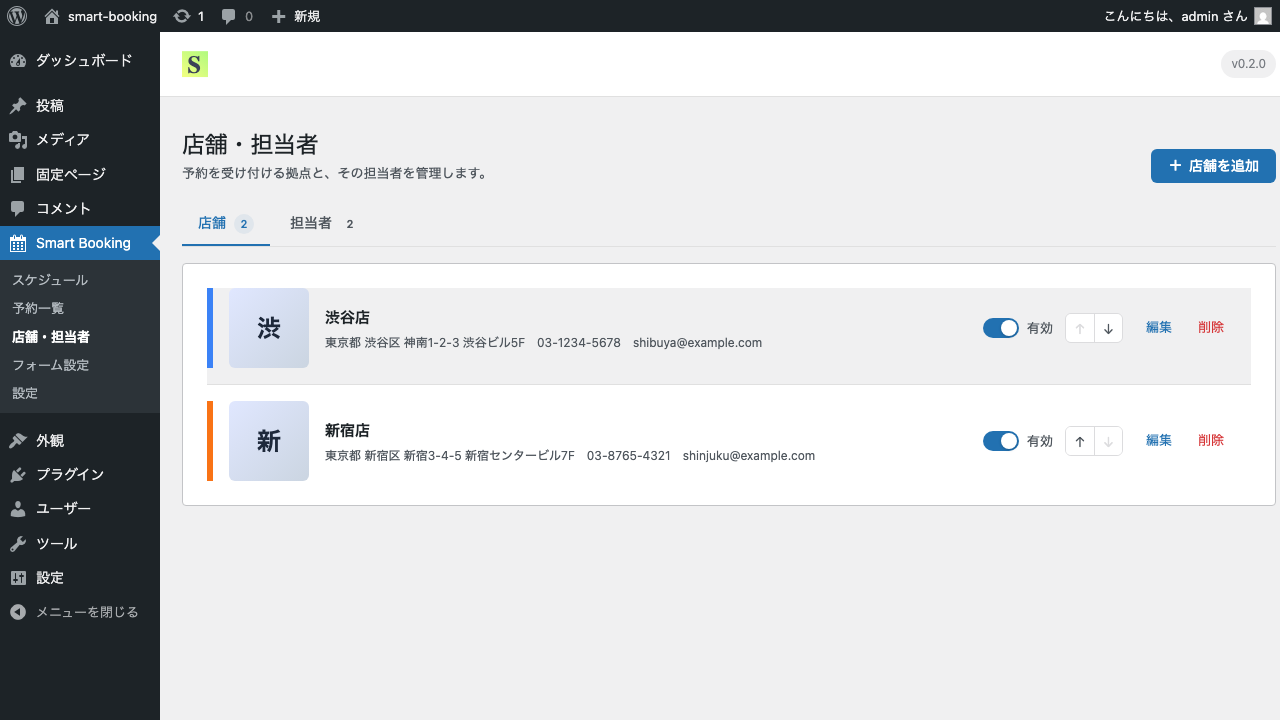
各店舗のカードの右側にあるボタンで操作できます。
- 編集 — 店舗情報を修正します
- ↑ ↓ — 並び順を変更します(次の節をご覧ください)
- 有効 / 無効 のスイッチ — 一時的に予約受付を止めたいときに使います。無効 にした店舗は予約フォームに表示されません
- 削除 — 紐づいているスケジュール・予約も含めて削除されます
削除する前に、その店舗で受け付けた既存予約がないかご確認ください。
並び順が決めること
並び順は、予約フォームの店舗選択画面に並ぶ順番になります。 さらに、店舗選択ステップ がオフのときは 並び順のいちばん上の店舗が自動的に選ばれます。 いつも使う店舗は ↑ で先頭に移動してください。新しく追加した店舗は末尾に入ります。
店舗ごとのショートコード
各店舗のカードには、その店舗を指定した予約フォームのショートコードが表示されていて、コピー ボタンでコピーできます(コピーすると「コピーしました」と表示されます)。
このショートコードを貼ったページでは、店舗選択ステップ の設定に関わらず店舗を選ぶ画面が出ず、その店舗で予約が進みます。 店舗ごとに専用の予約ページを用意したいときに便利です。ショートコードの貼り方は 予約フォームの設置 をご覧ください。
「店舗」という呼び方を変える
Smart Booking → 設定 → 基本設定 の 店舗・担当者の呼び方 にある 店舗の呼び方 に言葉を入れると、予約フォームでの表示を「サロン」「校舎」などに変えられます。空欄のままなら「店舗」と表示されます。 **変わるのは予約フォームの表示だけで、管理画面の表記は変わりません。**詳しくは 設定リファレンス をご覧ください。
次のステップ
店舗を登録したら、次は 担当者の登録・管理 に進みます。