
インストール・有効化
このページでは、Smart Booking プラグインをWordPressに追加し、有効化するまでの手順を解説します。
手順(WordPress管理画面から検索してインストール)
Smart Booking は WordPress公式プラグインディレクトリ に登録されているため、管理画面から直接検索してインストールできます。
- WordPress管理画面の「プラグイン」→「新規追加」を開きます。
- 画面右上のキーワード検索に Smart Booking と入力します。
- 検索結果に表示された Smart Booking の「今すぐインストール」をクリックします。
- インストール後、「有効化」をクリックします。
- 「プラグイン」一覧で Smart Booking が「有効」と表示されていれば成功です。
ZIPファイルからインストールする場合
公式ディレクトリから ZIP ファイルをダウンロードして手動でインストールすることもできます。
- WordPress管理画面の「プラグイン」→「新規追加」を開き、「プラグインのアップロード」から Smart Booking のZIPファイルをアップロードします。
- アップロードが完了したら「今すぐインストール」をクリックします。
- インストール後、「有効化」をクリックします。
- 「プラグイン」一覧で Smart Booking が「有効」と表示されていれば成功です。
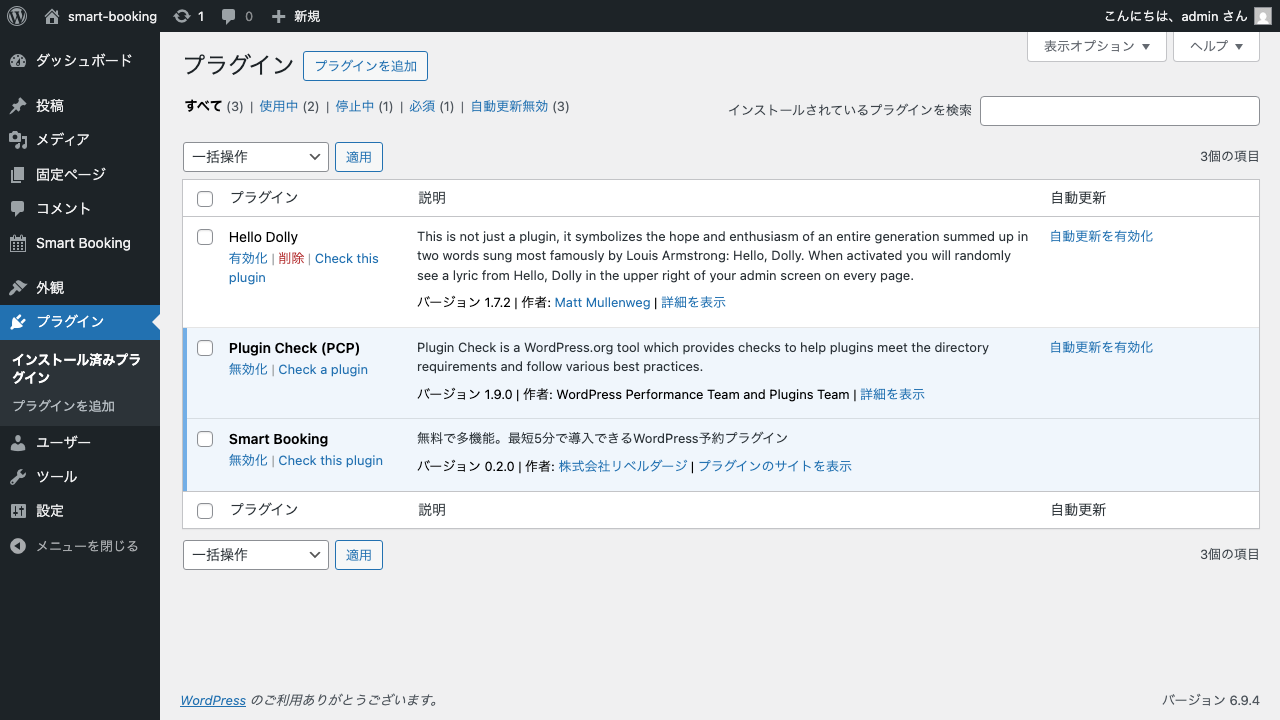
- 有効化に成功すると、管理画面のサイドバーに Smart Booking メニューが追加されます。
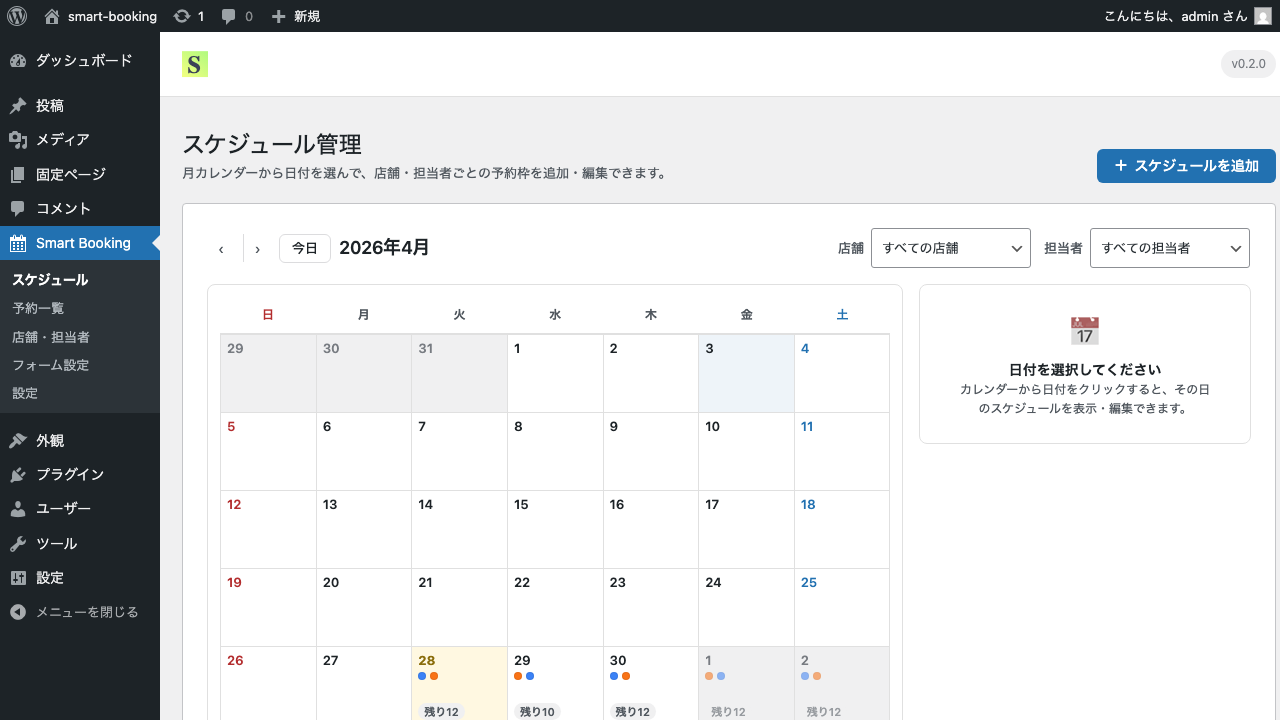
サイドバーには以下5つのサブメニューが用意されています。
- スケジュール — 予約可能な日付・時間枠の登録
- 予約一覧 — 受け付けた予約の確認・ステータス変更
- 店舗・担当者 — 予約を受け付ける拠点と、その担当者の管理
- フォーム設定 — 予約フォームの入力項目をカスタマイズ
- 設定 — メール通知・外部連携・デザインなど全体設定
次のステップ
最初に登録するのは「店舗」です。続けて 店舗の登録・管理 に進んでください。 バージョンごとの変更内容は 更新履歴 をご覧ください。