ChatWork通知連携
このページでは、予約フォームから予約が入ったタイミングで、ChatWorkの指定ルームに通知メッセージを自動投稿する設定方法を解説します。
このプラグインは、デフォルトでは外部サービスへの通信を一切行いません。 ChatWork通知を有効化し、APIトークンとルームIDを登録した場合に限り、ChatWork API への通信が発生します。
仕組みの概要
予約受付時に、Smart Booking から ChatWork API へメッセージを送信します。
通知は 未読扱い(self_unread: 1)で投稿されるため、ChatWorkクライアントで通知音やバッジが正しく表示されます。
設定画面
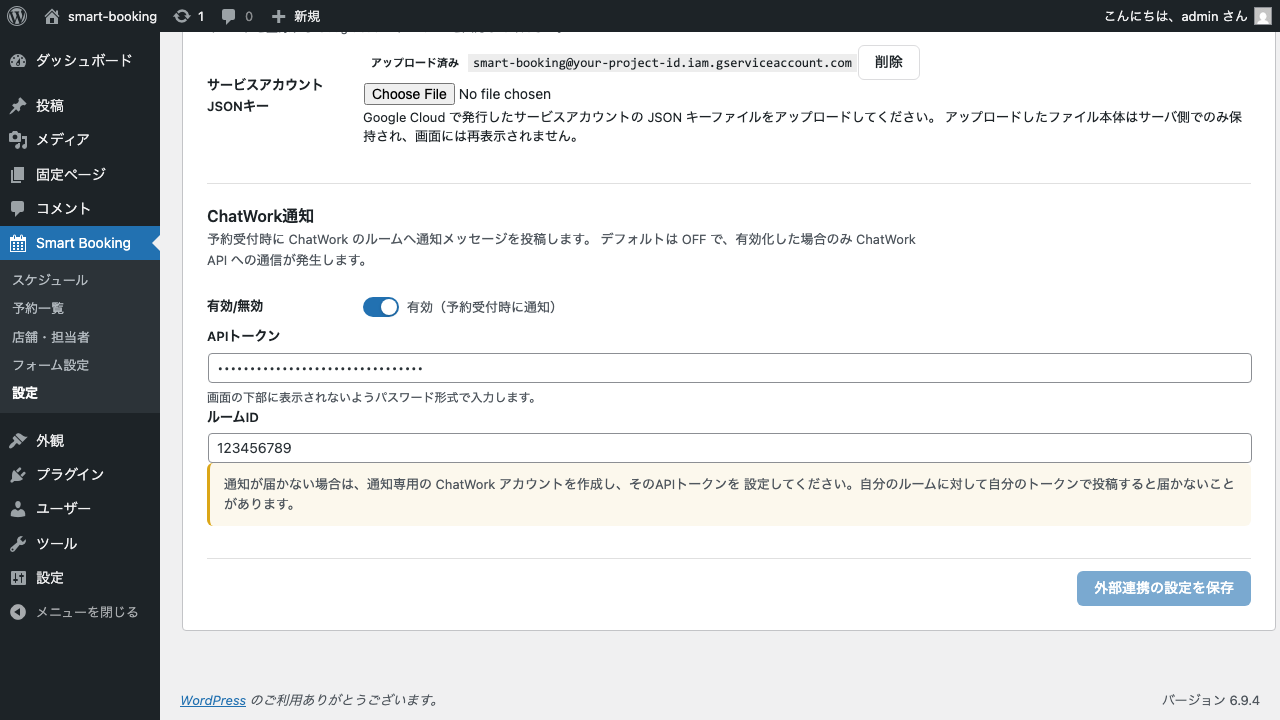
管理画面の Smart Booking → 設定 → 外部連携 タブを開き、画面を下にスクロールすると ChatWork通知 セクションがあります。
手順
1. ChatWork APIトークンを取得
- ChatWork にログインします。
- 右上のプロフィールアイコン →「サービス連携」→「API Token」を開きます。
- 認証手続きを行い、APIトークンをコピーします。
通知が届かない場合に備えて、通知専用のChatWorkアカウント を作成してそのトークンを使うのがおすすめです。 自分自身のトークンで自分が所属するルームに投稿しても、ChatWorkの仕様上、自分には通知が届きません。
2. 通知先のルームIDを取得
- ChatWork で通知先にしたいルーム(チャットグループ)を開きます。
- ブラウザのURL末尾の数字部分(例:
https://www.chatwork.com/#!rid123456789の123456789)がルームIDです。
3. Smart Booking 側で連携を有効化
- Smart Booking → 設定 → 外部連携 タブを開きます。
- ChatWork通知 セクションの「有効/無効」スイッチをオンにします。
- APIトークン に手順1で取得したトークンを入力します(パスワード形式で表示されます)。
- ルームID に手順2で取得した数字を入力します。
- 画面下部の 外部連携の設定を保存 をクリックします。
動作確認
設定後、予約フォームからテスト予約を1件入れてみてください。 指定したChatWorkルームに、次のような通知メッセージが投稿されます。
[予約受付] #533
予約者: 山田 太郎
日時: 2026年4月29日 10:00
店舗: 渋谷店
担当: 田中 美咲
連絡先: taro@example.com / 090-1234-5678
トラブルシューティング
| 症状 | 主な原因 |
|---|---|
| 通知が届かない | 自分自身のトークンで自分のルームに投稿している(ChatWork仕様) |
| 「認証エラー」になる | APIトークンが古い/無効 |
| 「ルームが見つかりません」 | ルームIDの入力ミス/そのルームの参加権限がない |
次のステップ
通知連携まで設定できたら、Googleタグマネージャー経由のコンバージョン計測も検討してみましょう。 詳しくは GTM(Googleタグマネージャー)連携 をご覧ください。