
条件フィールド(表示条件)
予約フォームの入力項目には 表示条件 を設定できます。 「ラジオボタン」や「セレクトボックス」で選ばれた内容に応じて、別の項目を表示したり隠したりする機能です。
たとえば次のような使い方ができます。
- 「資料送付」で 希望する を選んだ人にだけ「送付先住所」を表示する
- 「ご来店経験」で 初めて を選んだ人にだけ「きっかけを教えてください」を表示する
- 「面談方法」で オンライン を選んだ人にだけ「ご希望のツール」を表示する
聞く必要のない人には最初から見せないので、フォームが短く見え、入力の負担を減らせます。
表示条件は、追加した入力項目(カスタムフィールド)に対して設定します。 項目そのものの作り方は フォームのカスタマイズ をご覧ください。
用語: 親フィールドと子の項目
このページでは、管理画面の表記(親フィールド)に合わせて次のように呼びます。
| 呼び方 | 意味 |
|---|---|
| 親フィールド | 表示・非表示のきっかけになる、選択式の項目(例: 資料送付) |
| 子の項目 | 親フィールドの選び方によって出たり隠れたりする項目(例: 送付先住所) |
設定は 子の項目のほうに 行います。親フィールド側に設定する場所はありません。
設定できる組み合わせ・できない組み合わせ
表示条件にはいくつかの決まりがあります。設定を始める前に確認してください。
| 項目 | 内容 |
|---|---|
| 親フィールドにできるタイプ | ラジオボタン と セレクトボックス の2つだけです。チェックボックスや1行テキストなどは親にできません |
| 設定できる条件の数 | 1つの項目につき 1つだけ です。「Aを選び、かつBも選んだとき」のような組み合わせや、「AまたはB」のような指定はできません |
| 指定できる値の数 | 1つだけ です。「はい」でも「たぶん」でも表示する、といった複数指定はできません |
| 段数 | 1段だけ です。表示条件が付いた項目を、さらに別の項目の親フィールドにすることはできません |
| 氏名・メールアドレス・電話番号 | これらの初期フィールドには表示条件を設定できません。編集画面に 表示条件 の欄そのものが出ません。タイプを選択式に変えることもできないため、親フィールドにもできません |
| 対象の範囲 | 同じフォームの中の項目どうしでのみ設定できます。別のフォームの項目を親フィールドに指定することはできません |
フォームを複数使っている場合は、フォームごとに設定してください。 フォームの考え方は 複数フォームの使い分け をご覧ください。
手順: 表示条件を設定する
ここでは「資料送付(ラジオボタン)で 希望する を選んだときだけ、送付先住所を表示する」場合を例に説明します。
- 管理画面の Smart Booking → フォーム設定 を開きます。複数のフォームがある場合は、上部の フォーム の選択欄で対象のフォームを選びます。
- フィールド設定 タブで、先に 親フィールドになる選択式の項目 を作ります。ここでは ラジオボタン で「資料送付」を作り、選択肢 に「希望する」「希望しない」を1行に1つずつ入力して保存します。
- 続いて、条件で出したい項目(ここでは「送付先住所」)を作ります。すでにある項目に条件を付ける場合は、その項目の 編集 をクリックします。
- 編集画面の下のほうにある 表示条件 のスイッチをクリックし、表示条件を設定する に切り替えます。
- 親フィールド の欄で「資料送付」を選びます。スイッチを切り替えた時点で、候補のうち先頭の項目がすでに選ばれた状態になっています。「資料送付」以外が選ばれている場合は選び直してください。
- 表示する値 の欄で「希望する」を選びます。
- 変更を保存(新しく追加する場合は フィールドを追加)をクリックします。
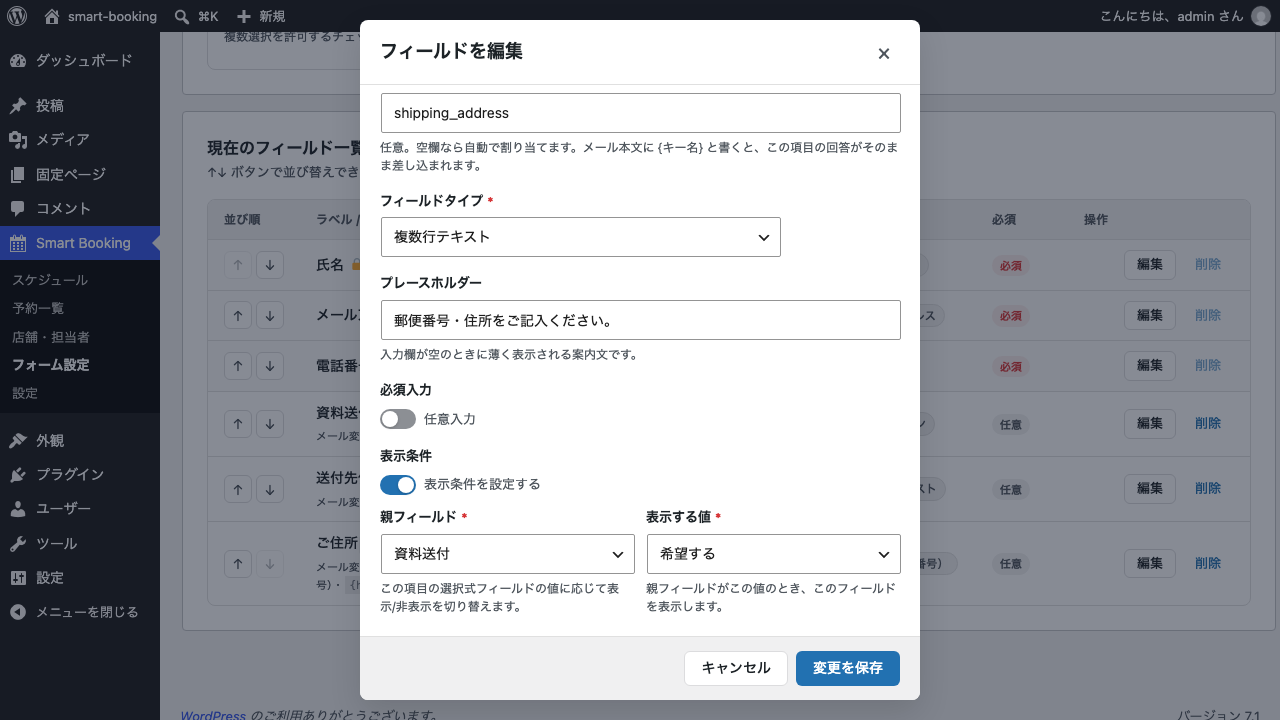
これで、予約フォームでは「資料送付」で 希望する が選ばれたときにだけ「送付先住所」が現れるようになります。
スイッチが 常に表示する(表示条件なし) のままだと、その項目はいつでも表示されます。 初期状態はこちらです。
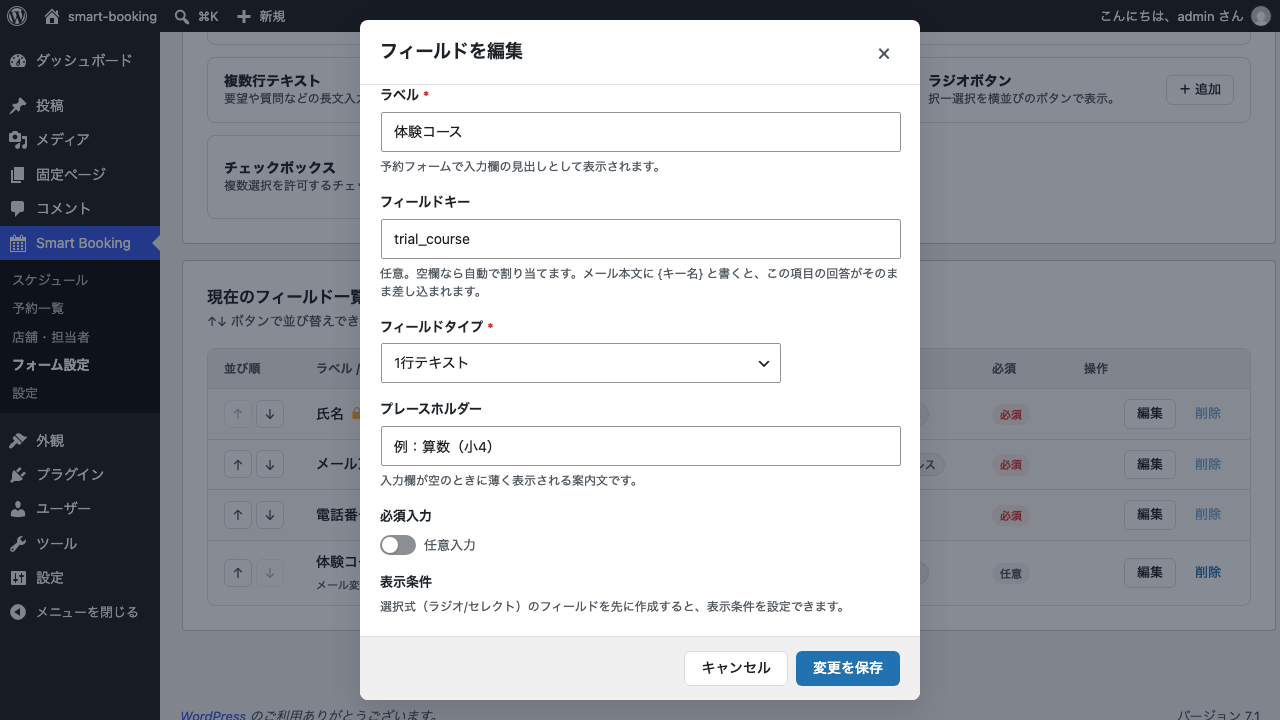
選択式の項目がまだ無いとき
親フィールドの候補が1つも無い場合、スイッチは表示されず、代わりに次の案内文が出ます。
選択式(ラジオ/セレクト)のフィールドを先に作成すると、表示条件を設定できます。
この場合は、先に ラジオボタン か セレクトボックス の項目を作ってから、あらためて編集画面を開いてください。
なお、この案内文はフォームに選択式の項目がまったく無いときだけでなく、選択式の項目が、いま編集している項目自身しか無いとき(自分自身は親フィールドに選べません)や、選択式の項目がすべて表示条件付き(=すでに別の項目の子になっている)のときにも表示されます。
保存できないときのメッセージ
親フィールド を選んだのに 表示する値 を選ばずに保存しようとすると、次のエラーが表示されて保存できません。
表示条件の値を選択してください。
表示する値 を選んでから、あらためて保存してください。
手順: 表示条件を解除する
- Smart Booking → フォーム設定 → フィールド設定 で、対象の項目の 編集 をクリックします。
- 表示条件 のスイッチをクリックして 常に表示する(表示条件なし) に戻します。
- 変更を保存 をクリックします。
解除すると、その項目は常に表示されるようになります。
予約フォームでの見え方
お客さまが親フィールドで選択肢を選んだ瞬間に、対象の項目が表示・非表示に切り替わります。 ページの読み込み直しは起きません。
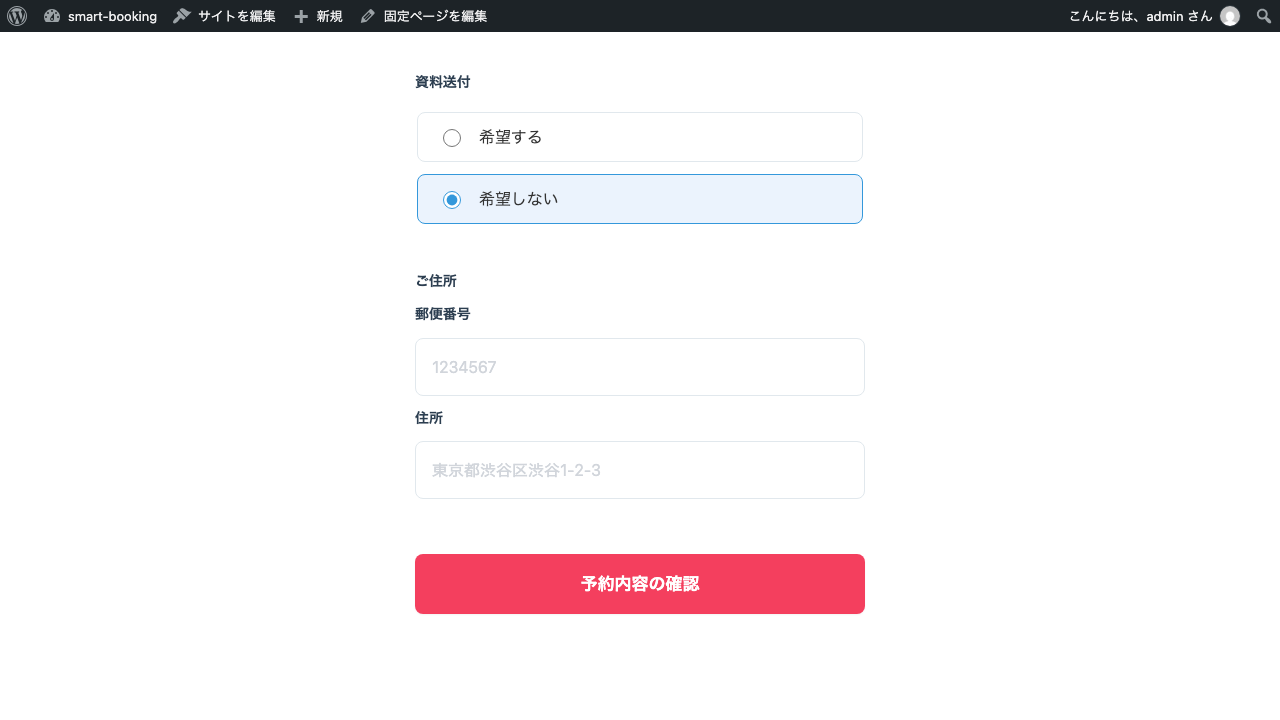
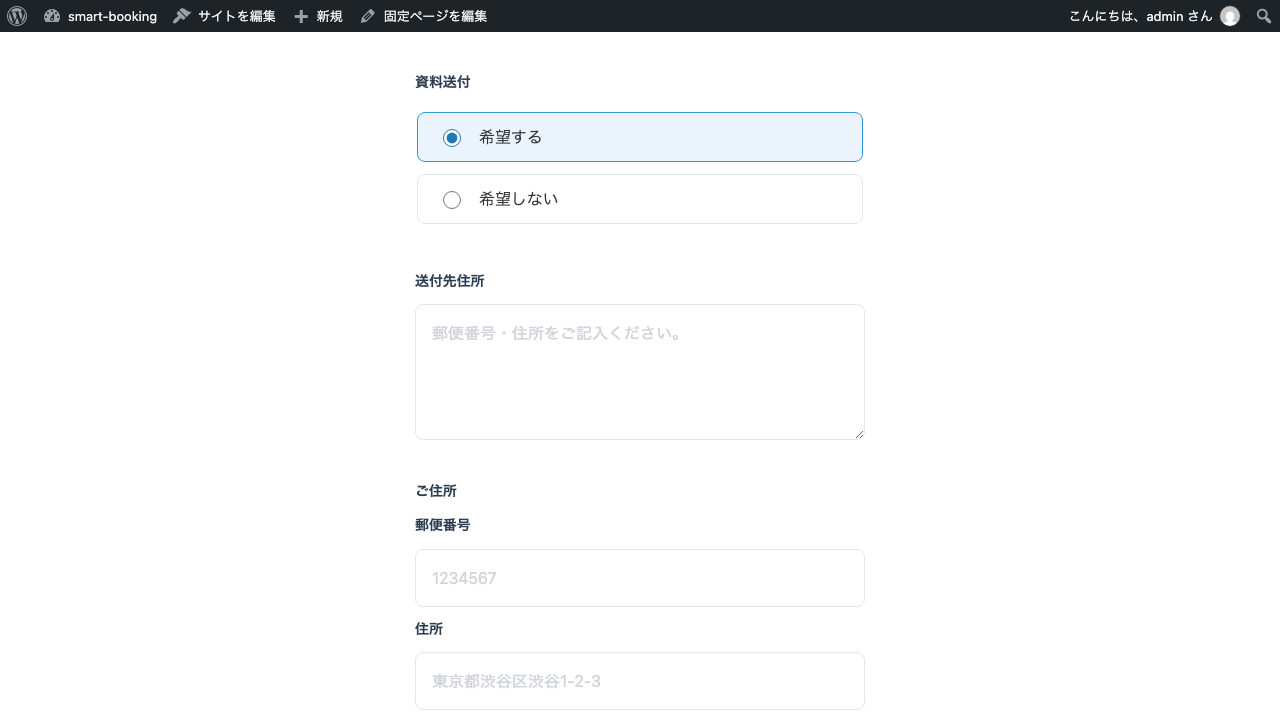
いったん入力したあとに親フィールドの選択を変えて項目が隠れた場合、入力した内容は画面上に保持されています。 選択を元に戻すと、入力済みの内容がそのまま再表示されます。 ただし、隠れたまま予約を送信した場合、その内容は保存されません(次の節を参照)。
非表示だった項目はどう扱われるか
ここが表示条件でいちばん誤解の多いところです。 予約が送信された時点で隠れていた項目は、「入力されなかった」ではなく「存在しなかった」ものとして扱われます。
| 場面 | 扱い |
|---|---|
| 必須入力のチェック | 隠れている間は必須でも入力を求められません。必須が効くのは表示されているときだけです |
| 予約データへの保存 | 隠れたまま送信された内容は保存されません。あとから内容を確認することはできません |
| 予約フォームの確認画面(予約内容の確認) | 隠れている項目は確認画面にも表示されません |
| Smart Booking → 予約一覧 の予約詳細 | 追加の入力項目 の一覧には項目名だけが並び、値は「—」と表示されます |
| CSV 出力 | 列(見出し)は常に出力され、その予約の欄は空欄になります |
| メール本文への差し込み | 本文に {キー名} を書いて回答を差し込んでいる場合、その部分は何も表示されない状態(空)に置き換わります |
予約詳細の 追加の入力項目 には、その予約が申し込まれたフォームの入力項目が並びます。既定以外のフォームで追加した項目も同じように並び、隠れたまま送信されたものは「—」と表示されます。フォームの考え方は 複数フォームの使い分け をご覧ください。
つまり、必須にした項目でも「隠れていたので空欄」という予約が普通に発生します。 CSV や予約詳細で空欄を見つけたときは、入力漏れではなく その予約では条件が成立せず項目が出ていなかった 可能性を先に疑ってください。
メール本文の書き方は メール通知の設定 をご覧ください。
条件で出し分ける項目をメール本文に書く場合は、
「送付先住所: {キー名}」のように見出しを添えると、空になったときに行だけが残って不自然に見えることがあります。
気になる場合は、その項目専用の文面をフォームごとに用意する方法もあります(複数フォームの使い分け)。
注意点
親フィールドは、そのままでは削除できません
表示条件の親になっている項目を削除しようとすると、確認ダイアログの 削除する を押したあとに次のメッセージが表示され、削除は行われません。
このフィールドは他フィールドの表示条件の親になっています(依存: 送付先住所)。先に表示条件を解除してください。
かっこ内には、その項目を親フィールドにしている項目の名前が並びます。 先に、そこに挙がっている項目の表示条件を解除(または削除)してから、あらためて親フィールドを削除してください。
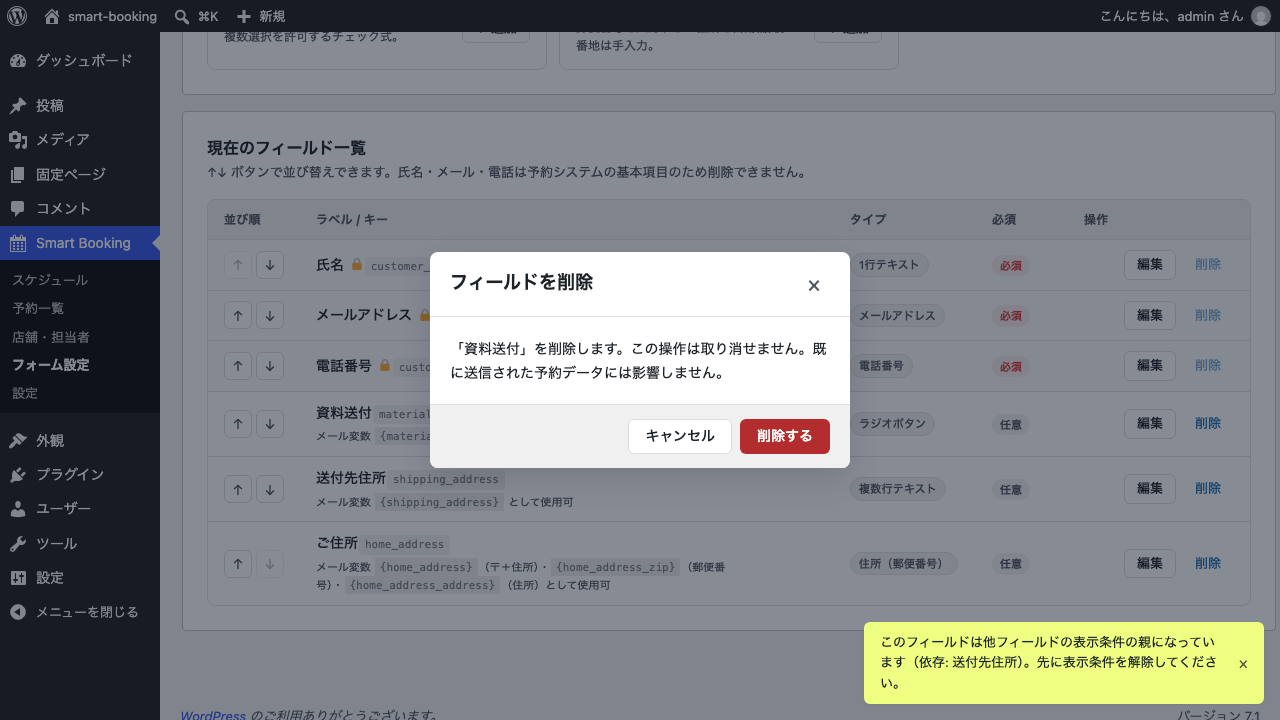
なお、条件を付けられた側(子の項目)はいつでも削除できます。
条件に使った選択肢を消すと、その項目は出てこなくなります
表示する値 は、親フィールドの選択肢の文字とぴったり一致したときだけ成立します。 そのため、親フィールドの 選択肢 から条件に使っている行を消したり、書き換えたりすると、条件は成立しなくなります。
このとき、エラーや警告は表示されません。 その項目は予約フォームに出てこないだけ です。気づきにくいので注意してください。
親フィールドの選択肢を編集したときは、条件を付けた項目の編集画面を開き、表示する値 を選び直してください。 「希望する」を「資料を希望する」に書き換えるといった、文言だけの修正でも同じことが起こります。
2段階の出し分けはできません
表示条件が付いている項目を、さらに別の項目の親フィールドにすることはできません。 また、すでに別の項目の親フィールドになっている項目に、あとから表示条件を付けることもできません。 後者の場合、編集画面の 表示条件 の欄にはスイッチではなく次の案内文が表示されます。
このフィールドは他フィールドの表示条件の親になっているため、表示条件を設定できません(表示条件はネストできません)。
「Aを選んだら出てくるBで、さらにCを選んだら出てくるD」のような入れ子は作れません。 分岐が深くなる場合は、用途ごとにフォームを分けることをご検討ください(複数フォームの使い分け)。
親フィールドのタイプは変更できません
表示条件の親フィールドとして使われている項目は、フィールドタイプ を変更できません。 編集画面を開いても フィールドタイプ の選択欄は操作できない状態になっていて、次の案内文が表示されます。
このフィールドは他フィールドの表示条件に使われているため、種別を変更できません。変更したい場合は、先に子フィールド側の表示条件を解除してください。
保存するときにも同じ確認が行われるため、親フィールドが ラジオボタン・セレクトボックス 以外のタイプになることはありません。
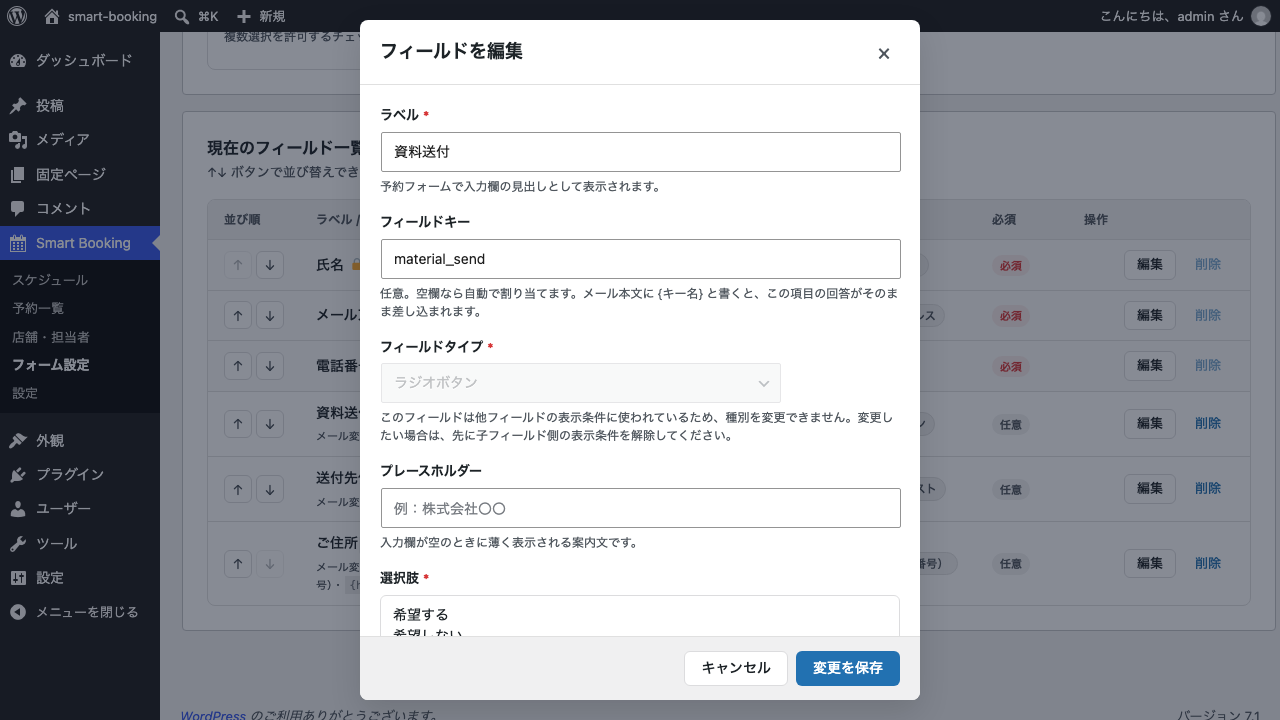
タイプを変える必要があるときは、次の順に操作してください。
- その項目を親フィールドにしている 子の項目 の 編集 を開き、表示条件 のスイッチを 常に表示する(表示条件なし) に戻して 変更を保存 をクリックします。子の項目が複数ある場合は、そのすべてで解除します。
- 親フィールドだった項目の 編集 を開きます。表示条件が外れているので、フィールドタイプ を選べるようになっています。変更して 変更を保存 をクリックします。
- 必要であれば、あらためて子の項目に表示条件を設定し直します。親フィールドにできるのは ラジオボタン と セレクトボックス だけです。
以前に親フィールドのタイプを変えてしまっていた場合
この制限が入る前は、親フィールドとして使っている項目のタイプを チェックボックス などに変更できてしまいました。 そのころから使い続けているフォームでは、その設定が残っていることがあります。
以前は、条件を付けた項目が予約フォームにも確認画面にも表示され、必須にしていれば入力も求められるのに、送信された回答だけが保存されない状態になっていました。 この「画面には出るのに回答が保存されない」状態が、新しく起こることはありません。 現在は次のようになります。
- 親フィールドが チェックボックス に変わっている場合、条件を付けた項目は予約フォームに 表示されません
- 親フィールドが 1行テキスト などの自由入力のタイプに変わっている場合、お客さまが 表示する値 とまったく同じ文字を入力したときだけ、条件を付けた項目が表示されます。1文字でも違えば表示されないため、実質的に条件が働きません
心当たりがある場合は、次の手順でご自身のフォームを確認してください。
- Smart Booking → フォーム設定 → フィールド設定 を開きます。フォームが複数ある場合は、上部の フォーム の選択欄を切り替えて、フォームごとに確認します。
- 現在のフィールド一覧 の タイプ 列を見て、親フィールドに指定したはずの項目が ラジオボタン または セレクトボックス のままかを確かめます。
- 別のタイプに変わっていた場合は、前の節の手順で、いったん子の項目の表示条件を解除してから、親フィールドだった項目を ラジオボタン または セレクトボックス に戻し、あらためて表示条件を設定し直してください。
- 設定し直したら、公開ページの予約フォームで、条件を付けた項目が実際に表示されるかを確認してください。
なお、親フィールドが選択式でなくなっている状態では、子の項目に表示条件を付けたまま保存することはできません。ラベルを直すだけのつもりで保存しても「表示条件の親は選択式(ラジオ/セレクト)のフィールドのみ指定できます。」と表示されます。先に 表示条件 を 常に表示する(表示条件なし) に戻してから保存してください。
子の項目の編集画面に 表示条件 のスイッチが出ず、「選択式(ラジオ/セレクト)のフィールドを先に作成すると、表示条件を設定できます。」という案内文だけが表示される場合は、そのフォームに親フィールドの候補になる項目が1つも無い状態です(前述の「選択式の項目がまだ無いとき」をご覧ください)。先に ラジオボタン か セレクトボックス の項目を1つ作ると、スイッチが表示されて解除できるようになります。
この状態のまま受け付けていた予約では、条件を付けた項目の回答が空欄になっている可能性があります。 そのときに失われた回答を、あとから復元する方法はありません。予約のデータに記録そのものが残っていないためです。 内容がどうしても必要な場合は、お客さまに直接おたずねください。
そのほか
- 項目の一覧には、表示条件が設定されているかどうかは表示されません。確認するには各項目の 編集 を開いてください。
- 並び順は自由に変えられますが、条件で出てくる項目は 親フィールドのすぐ下 に置くのが自然です。親より上に置くと、選択する前の位置に項目が現れることになり、お客さまが戸惑いやすくなります。
- 管理画面には条件の動きを試せるプレビューはありません。設定したら、実際に公開ページの予約フォームで動作を確認してください。
うまく表示されないときは
条件を付けた項目が予約フォームに出てこないときは、次の順に確認してください。
- 親フィールドの 選択肢 に、表示する値 で選んだ文字とまったく同じ行があるか(後から選択肢を書き換えていないか)
- 編集しているフォームと、ページに貼っているフォームが同じか(Smart Booking → フォーム設定 上部の フォーム の選択欄を確認)
- 親フィールドのタイプが ラジオボタン または セレクトボックス のままか
- 保存が完了しているか(変更を保存 を押したか)
次のステップ
- 入力項目そのものの追加・編集は フォームのカスタマイズ
- 用途ごとにフォームを分けたい場合は 複数フォームの使い分け
- 回答をメールに差し込む方法は メール通知の設定
- 受け付けた予約の確認・CSV出力は 予約の管理