
スケジュールの一括登録(コピー機能)
このページでは、1日分のスケジュールをテンプレートとして、複数日に一気にコピーする方法を解説します。 毎週同じ時間帯で予約を受け付けるサロンや教室では、この機能を使うとスケジュール登録の手間が大きく減ります。
2 つのコピーモード
Smart Booking には、用途に応じて 2 つのコピーモードが用意されています。
| モード | 用途 |
|---|---|
| 日付を個別選択 | 対象日をひとつずつ指定。不規則な日に同じスケジュールを反映したい場合 |
| パターンで選択(毎週〇曜日) | 「毎週水曜と金曜、6月末まで」のように曜日と期間で一括指定 |
手順: コピー元を選ぶ
- 管理画面の Smart Booking → スケジュール を開きます。
- コピー元にしたい日付をクリックすると、右側のパネルにその日のスケジュールが表示されます。
- 各スケジュールの コピー ボタンをクリックします。
モード 1: 日付を個別選択
コピー先となる日付を、日付ピッカーから 1 つずつ追加していきます。
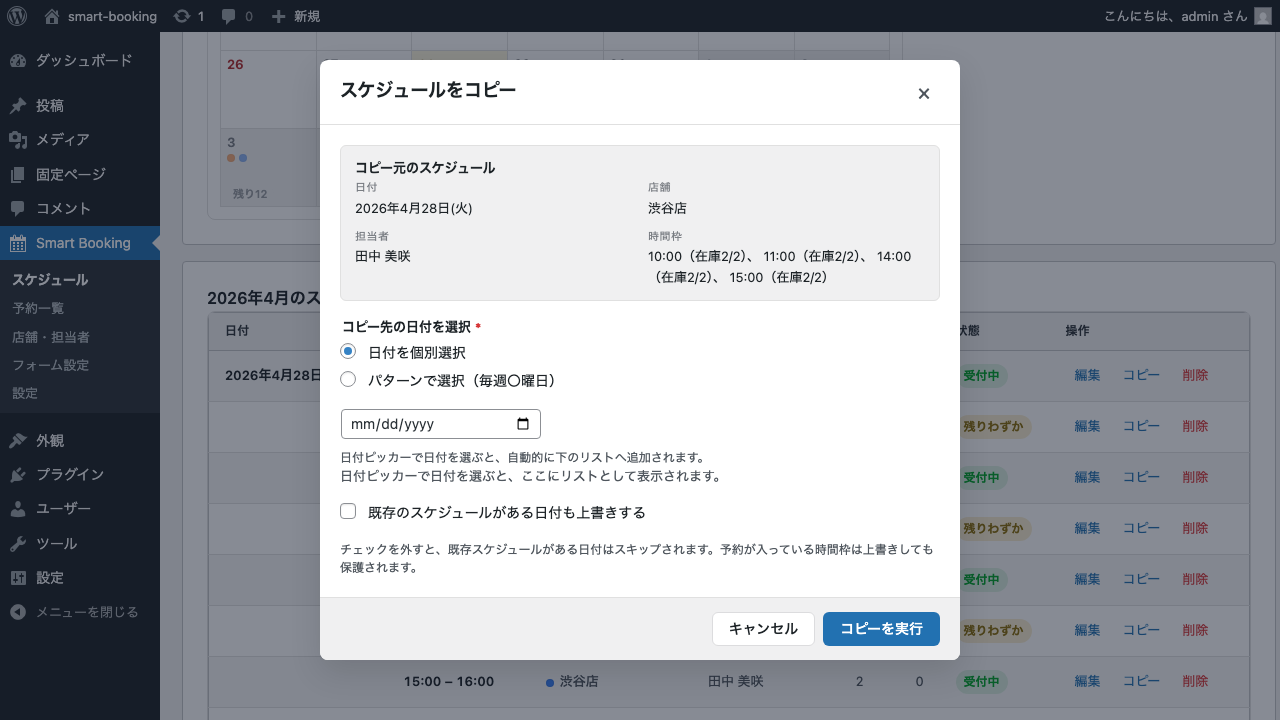
- 「日付を個別選択」が選ばれていることを確認します。
- 日付ピッカーで日付を選び、「日付を追加」をクリックします。
- 必要な日付をすべて追加したら、「コピーを実行」をクリックします。
モード 2: パターンで選択(曜日 + 期間)
毎週特定の曜日にスケジュールを一括コピーします。
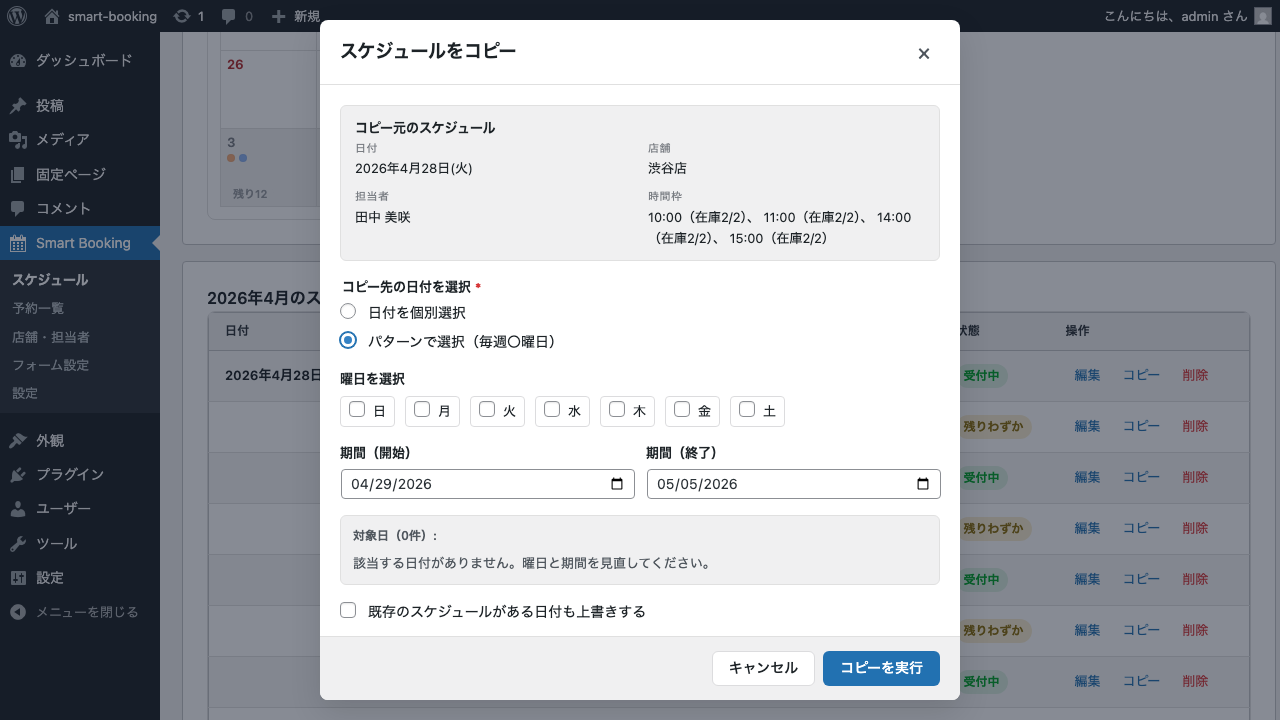
- 「パターンで選択(毎週〇曜日)」を選択します。
- 曜日 のチェックボックスから対象曜日を選びます(複数選択可)。
- 期間 の開始日・終了日を指定します。
- プレビュー欄に対象日が表示されるので、内容を確認します。
- 「コピーを実行」をクリックします。
既存スケジュールがある場合
コピー先の日付に既にスケジュールが登録されている場合、デフォルトではそのスケジュールは保持されます。 「既存スケジュールがある日付も上書きする」 チェックボックスをオンにすると、既存のスケジュールを削除してから新しい内容で上書きします。
上書きすると元のスケジュールに紐づく予約も整合性が崩れる場合があります。受付済み予約がある日への上書きは慎重に行ってください。
次のステップ
スケジュールが揃ったら、いよいよサイトに予約フォームを設置します。 予約フォームの設置 へ進んでください。