
設定リファレンス
Smart Booking → 設定 は、予約フォーム全体の動きを決める画面です。 このページは「どのタブに何があるか」と「基本設定 タブの全項目」を必要なときに引くための索引です。 手順の解説が必要な項目は、それぞれの解説ページへのリンクをたどってください。
設定 画面で変更した内容は、すべての予約フォームに共通で適用されます。 フォームごとに変えられるのは入力項目とメールの文面だけです。詳しくは 複数フォームの使い分け をご覧ください。
5つのタブ
| タブ | 設定できること | 詳しい解説 |
|---|---|---|
| 基本設定 | 予約の進み方、予約の締切、空き状況の表示、店舗・担当者ステップの表示、店舗・担当者の呼び方、完了画面のメッセージ | このページの「基本設定タブ」以降 |
| メール通知 | 差出人の名前とメールアドレス、管理者へのメール の送信オン・オフ、自動送信される3種類のメールの件名・本文 | メール通知の設定 |
| 外部連携 | Googleカレンダー連携、ChatWork通知(どちらも初期状態は無効) | Googleカレンダー連携 / ChatWork通知連携 |
| デザイン | 予約フォームの色(7項目) | デザインの設定 |
| サポート | 使い方ガイド・よくある質問へのリンクと、カスタマイズ相談の窓口。設定できる項目はありません | — |
メール通知 タブには、直近のメール送信に失敗した記録があるとタブの先頭に注意のメッセージが出ます。 内容と対処は メール通知の設定 をご覧ください。
保存はタブごとに行います
設定 画面には「全体をまとめて保存する」ボタンはありません。タブごとに保存します。
| タブ | 保存ボタン |
|---|---|
| 基本設定 | 基本設定を保存 |
| メール通知 | メール設定を保存 |
| 外部連携 | 外部連携の設定を保存 |
| デザイン | テーマ設定を保存(隣に デフォルトに戻す ボタンがあります) |
| サポート | 保存ボタンはありません |
- 保存ボタンは、そのタブの内容を1つでも変更するまでクリックできません(変更前はグレーアウトしています)。
- 保存すると「基本設定を保存しました」のように、保存したタブの名前を含むメッセージが表示されます。
- デザイン タブだけは、ボタンの名前(テーマ設定を保存)と保存後のメッセージ(「デザイン設定を保存しました」)で言葉が違いますが、どちらも同じ操作です。
未保存のまま別のタブに移ろうとしたとき
保存していない変更があるタブは、タブ名の横に小さな印が付きます(マウスを乗せると「未保存の変更があります」と表示されます)。 その状態で別のタブをクリックすると、未保存の変更があります という確認画面が出ます。
- 変更を破棄して移動 — 編集中の内容を捨てて、別のタブに移ります。
- このタブに留まる — 移動をやめて、編集中の画面に戻ります。
注意: この警告が出るのは 基本設定 メール通知 外部連携 の3タブだけです。 デザイン タブは色を変更したままほかのタブに移っても警告が出ず、変更は保存されずに消えます。 また、この警告はタブを切り替えたときにだけ出ます。ブラウザの「戻る」や、左メニューから別のページへ移動した場合は警告が出ません。 編集したら、そのタブを離れる前に必ず保存してください。
基本設定タブ
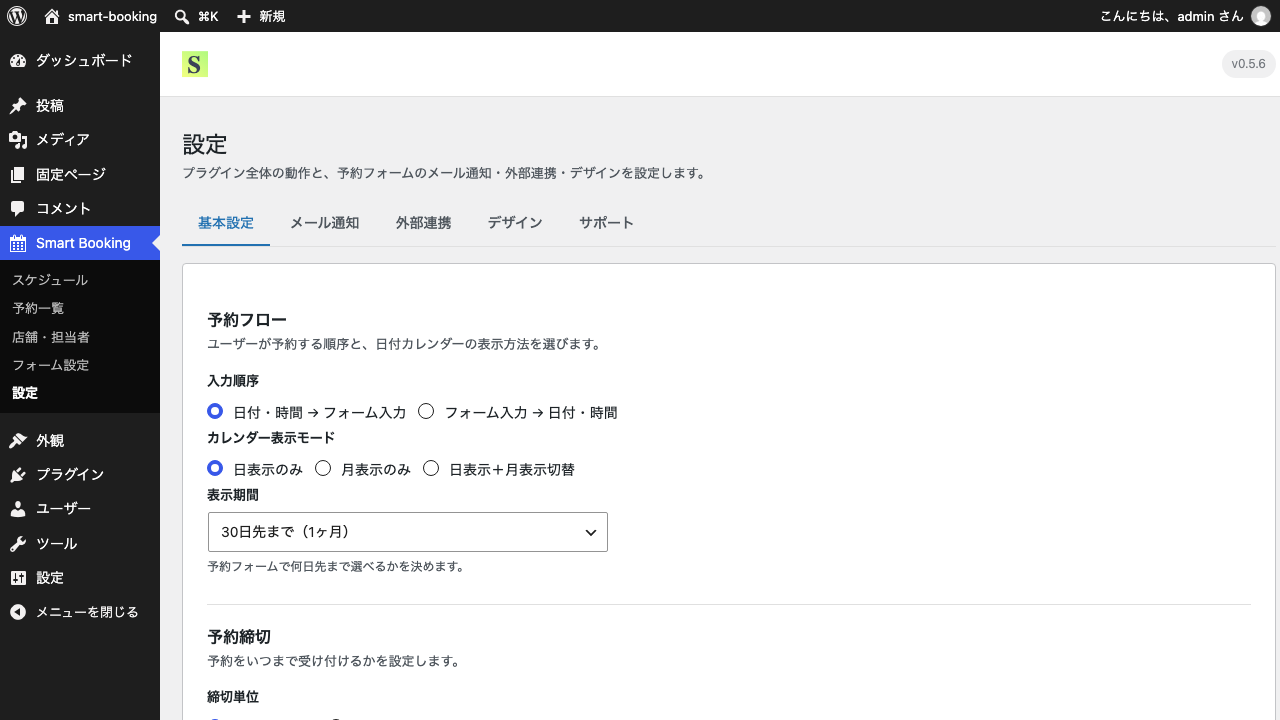
Smart Booking → 設定 → 基本設定 には、上から順に6つのセクションがあります。
- 予約フロー
- 予約締切
- 空き状況の表示
- フロント表示
- 店舗・担当者の呼び方
- 完了メッセージ
予約フロー
お客さまが予約する順序と、日付カレンダーの表示方法を決めます。
| 項目 | 入力形式 | 初期値 |
|---|---|---|
| 入力順序 | 2つから選択 | 日付・時間 → フォーム入力 |
| カレンダー表示モード | 3つから選択 | 日表示のみ |
| 表示期間 | 4つから選択 | 14日先まで |
入力順序 の選択肢は次の2つです。
- 日付・時間 → フォーム入力
- フォーム入力 → 日付・時間
どちらを選んでも、日付・時間の選択とお客さま情報の入力は同じ1画面の中に並びます。 画面が2つに分かれるわけではなく、その画面の中で「日付・時間」の部分と「入力項目」の部分の上下の並びが入れ替わります。
カレンダー表示モード の選択肢は次の3つです。
| 選択肢 | 予約フォームでの見え方 |
|---|---|
| 日表示のみ | 日付が横並びのカードで表示され、横にスクロールして選びます |
| 月表示のみ | 1か月分のカレンダー(7列のグリッド)で表示されます |
| 日表示+月表示切替 | お客さまが日表示と月表示を切り替えられます。最初は日表示で開きます |
表示期間 は、予約フォームで何日先まで選べるかを決めます。 選択肢は 14日先まで 30日先まで(1ヶ月) 60日先まで(2ヶ月) 90日先まで(3ヶ月) の4つで、これ以外の日数は指定できません。
注意: 表示期間は今日を含めた日数です。「14日先まで」なら、今日から数えて14日間が表示されます。 この期間より先の予約枠は、スケジュールの登録 で登録してあっても予約フォームには出てきません。 早い時期から予約を受け付けたい場合は、表示期間を長くしてください。
予約締切
予約をいつまで受け付けるかを設定します。
| 項目 | 入力形式 | 初期値 |
|---|---|---|
| 締切単位 | 2つから選択(○時間前まで / ○日前まで) | ○時間前まで |
| 何時間前まで受け付けるか | 数字(締切単位 が ○時間前まで のときだけ表示) | 2 |
| 何日前まで受け付けるか | 数字(締切単位 が ○日前まで のときだけ表示) | 1 |
締切単位 で選んだほうの入力欄だけが表示されます。時間と日を組み合わせて指定することはできません。
- ○時間前まで に 2 を設定した場合 — 14:00 の予約は 12:00 まで受け付けます。
- ○日前まで に 3 を設定した場合 — 4/27 の予約は 4/24 まで受け付けます。
締切を過ぎた枠は、予約フォームで 締切 と表示され、選べなくなります。 予約フォームを開いたまま締切時刻を過ぎてしまった場合も、送信の時点でエラーになり予約は成立しません。
注意: 締切を 0 にすると締切なし(予約枠の開始時刻まで受け付ける)になりますが、 保存した直後に、入力欄の表示が ○時間前まで=2 / ○日前まで=1 に変わります(画面を開き直さなくても、その場で切り替わります)。 保存されている値は 0 のままですが、その状態でほかの項目を変えて 基本設定を保存 すると、 画面に表示されている 2(または 1)が新しい締切として保存されます。 締切を設けない運用にしている場合は、保存のたびに締切の欄を 0 に戻してください。
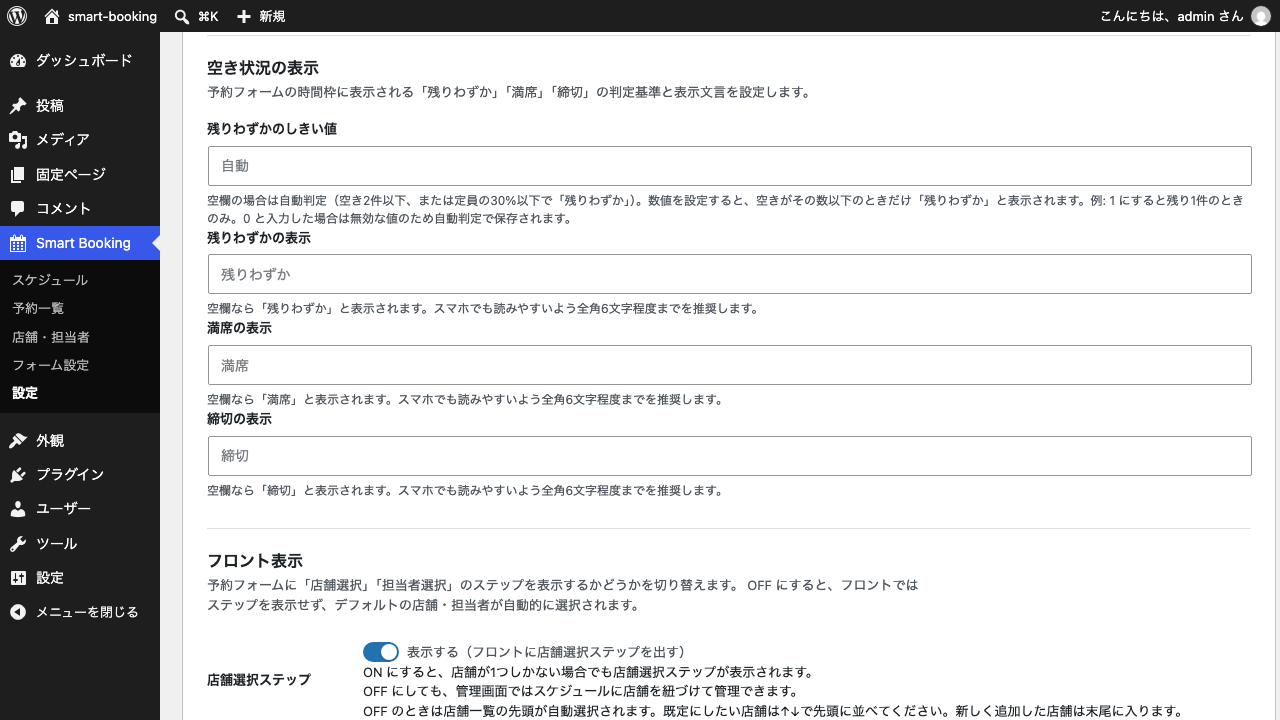
空き状況の表示
予約フォームの時間枠に表示される「残りわずか」「満席」「締切」の判定基準と表示文言を設定します。 色を変えたい場合は デザイン タブです(デザインの設定)。
| 項目 | 入力形式 | 初期値 |
|---|---|---|
| 残りわずかのしきい値 | 数字(1〜99)。空欄も可 | 空欄(自動) |
| 残りわずかの表示 | 文字(20文字まで) | 空欄 |
| 満席の表示 | 文字(20文字まで) | 空欄 |
| 締切の表示 | 文字(20文字まで) | 空欄 |
残りわずかのしきい値 は、あと何件で「残りわずか」と表示するかを決めます。
- 空欄のとき(自動判定) — 空きが 2件以下、または 定員の30%以下 になった枠が「残りわずか」になります(どちらか一方に当てはまれば表示されます)。 なお「定員の30%」は端数を切り上げて判定します。たとえば定員4名の枠では 30% は 1.2 ですが、切り上げた 2件以下 が実際のしきい値になります。
- 数字を入れたとき — 空きがその数以下のときだけ「残りわずか」になります。たとえば 1 にすると、残り1件のときだけ表示されます。
- 指定できるのは 1〜99 です。0 を入れて保存すると無効な値として扱われ、自動判定に戻ります(入力欄も空欄に戻ります)。
- 100以上 を入れて保存した場合も判定は自動に戻りますが、入力欄にはその数字が残ったままになります。画面の表示と実際の動きが食い違うため、範囲外の数字は入力しないでください。
表示文言の3項目は、空欄のままにすると次の言葉が使われます。
| 項目 | 空欄のときの表示 |
|---|---|
| 残りわずかの表示 | 残りわずか |
| 満席の表示 | 満席 |
| 締切の表示 | 締切 |
入力できるのは20文字までですが、スマートフォンでも読みやすいよう全角6文字程度までを推奨します。
この3つの文言は、時間枠のバッジだけでなく日付の表示にも使われます。 その日に空きのある枠が1つもないときは、**すべての枠が締切の場合だけ「締切」**と表示されます。すべて満席の場合や、**満席の枠と締切の枠が混ざっている場合は「満席」**と表示されます。 空きのある枠が「残りわずか」だけのときは「残りわずか」と表示されます。
フロント表示
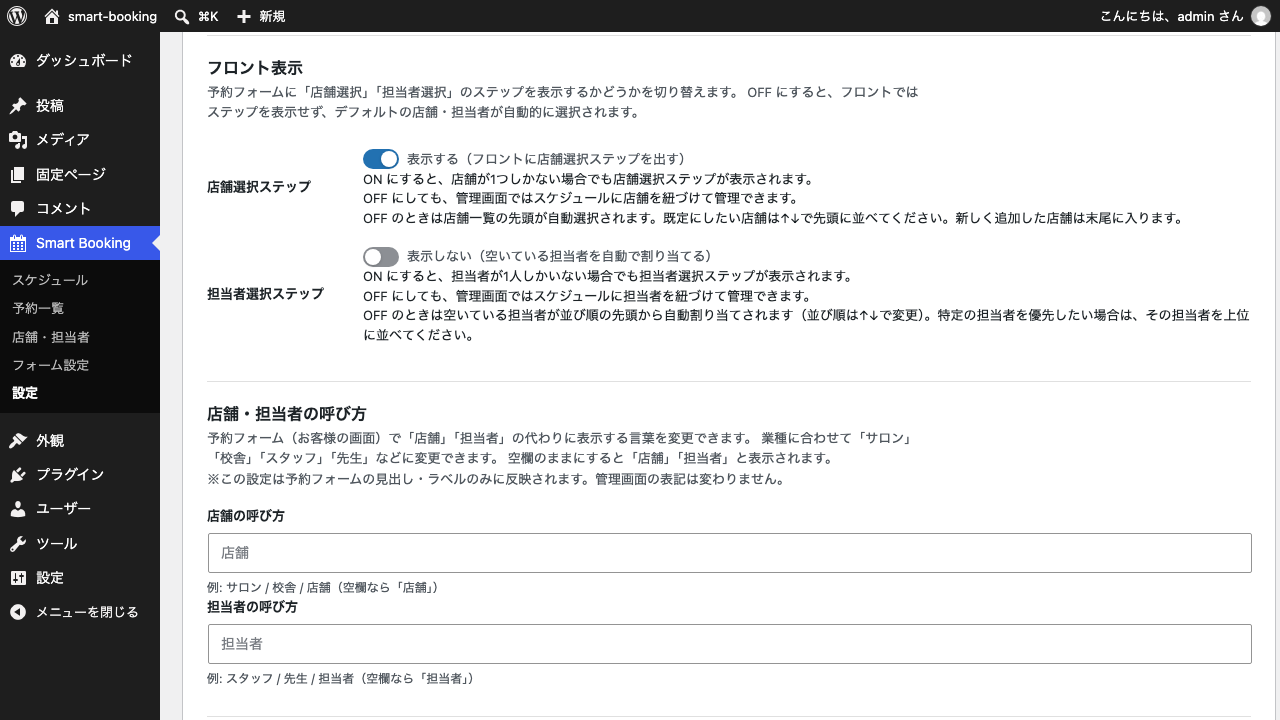
予約フォームに「店舗選択」「担当者選択」のステップを表示するかどうかを切り替えます。
| 項目 | 入力形式 | 初期値 |
|---|---|---|
| 店舗選択ステップ | オン / オフ | オフ |
| 担当者選択ステップ | オン / オフ | オフ |
スイッチの横には、現在の状態を表す文が表示されます。
| 項目 | オンのとき | オフのとき |
|---|---|---|
| 店舗選択ステップ | 表示する(フロントに店舗選択ステップを出す) | 表示しない(デフォルト店舗を自動で割り当てる) |
| 担当者選択ステップ | 表示する(フロントに担当者選択ステップを出す) | 表示しない(空いている担当者を自動で割り当てる) |
オンにすれば、店舗が1つしかない場合や担当者が1人しかいない場合でも選択ステップが表示されます。1件しかないことを理由に省略されることはありません。 ただし、選べる対象が0件のときは、オンにしていてもそのステップは表示されず、自動的に次へ進みます。 担当者選択ステップは、選ばれた店舗に紐づく担当者が0人のときも同じように省略されます。
オフのときは、次のように自動で選ばれます。
- 店舗選択ステップがオフ — 店舗一覧の先頭の店舗が自動的に選ばれます。既定にしたい店舗は、店舗の登録・管理 の一覧で ↑↓ を使って先頭に並べてください。新しく追加した店舗は末尾に入ります。
- 担当者選択ステップがオフ — その時間に空いている担当者が、並び順の先頭から自動的に割り当てられます。特定の担当者を優先したい場合は、担当者の登録・管理 の一覧で上位に並べてください。
担当者選択ステップがオフのときは、同じ店舗・同じ日で開始時刻と終了時刻がどちらも同じ枠が複数の担当者に登録されていると、予約フォームでは1つの時間枠にまとめて表示され、定員も合計で扱われます。 たとえば 14:00〜15:00 の枠を2人の担当者それぞれに定員1名で登録している場合、お客さまには 14:00〜15:00 の枠が1つだけ表示され、2件分の空きとして扱われます。予約は入った順に、空いている担当者へ割り当てられます。
まとめられるのは開始時刻と終了時刻の両方が一致する枠だけです。 たとえば 14:00〜15:00 の枠と 14:00〜14:30 の枠は、開始時刻が同じでも別々の枠として表示されます。
注意: ステップをオフにすると、予約の確認画面と完了画面にも店舗名・担当者名が表示されなくなります。 お客さまに店舗名を見せたい場合は、店舗選択ステップをオンにしてください。
オフにしても、管理画面側は変わりません。スケジュール(予約枠)には引き続き店舗・担当者を紐づけて管理でき、予約一覧にも店舗名・担当者名が表示されます。
ショートコードで店舗を指定して設置した場合(例: [smart_booking store_id="1"])は、この設定に関わらず店舗選択ステップは表示されず、指定した店舗で予約が進みます。設置方法は 予約フォームの設置 をご覧ください。
店舗・担当者の呼び方
予約フォームで「店舗」「担当者」の代わりに表示する言葉を変更できます。 業種に合わせて「サロン」「校舎」「スタッフ」「先生」などに変えられます。
| 項目 | 入力形式 | 初期値 | 空欄のときの表示 |
|---|---|---|---|
| 店舗の呼び方 | 文字(20文字まで) | 空欄 | 店舗 |
| 担当者の呼び方 | 文字(20文字まで) | 空欄 | 担当者 |
注意: この設定が反映されるのは予約フォームの見出しやラベルだけです。 管理画面のメニュー名や一覧の見出しは「店舗」「担当者」のままで変わりません。
たとえば 担当者の呼び方 に「先生」と入れると、予約フォームでは「先生を選択」「ご希望の先生をお選びください。」のように表示され、完了画面の案内文も「先生が確認次第、ご登録のメールアドレスへご連絡いたします。」に変わります。
完了メッセージ
予約完了画面に表示するメッセージを設定します。
| 項目 | 入力形式 | 初期値 |
|---|---|---|
| 完了画面メッセージ | 複数行の文章(HTMLの一部のタグが使えます) | ご予約を受け付けました。確認メールをお送りしましたのでご確認ください。 |
- ここに入力した文章は、完了画面の予約番号や日時のカードの下に表示されます。
- 「ご予約ありがとうございました」という見出しや、予約番号・日時の表示はこの設定とは関係なく常に表示されます。この欄を空にしても消えるのは追加のメッセージだけです。
- リンク(
a)、改行(br)、太字(strong)など一部のHTMLタグが使えます。使えるのはWordPressの投稿本文で許可されているタグに限られ、それ以外(スクリプトなど)は保存時に取り除かれます。
基本設定を保存
すべてのセクションを編集したら、画面のいちばん下にある 基本設定を保存 をクリックします。 このボタンは、内容を1つでも変更するまでクリックできません。
注意点
- 設定 画面の内容は、フォームが複数あってもすべてのフォームに共通で適用されます。予約の締切や表示期間をフォームごとに変えることはできません(複数フォームの使い分け)。
- デザイン タブだけは、未保存のまま別のタブに移っても警告が出ません。色を変更したら、そのまま テーマ設定を保存 をクリックしてください。
- 予約締切を 0(締切なし)で運用する場合は、保存するたびに、その場で欄が 2 または 1 の表示に戻る点に注意してください。
- 表示期間より先の日付は、予約枠を登録してあっても予約フォームに表示されません。
- 残りわずかのしきい値 に範囲外の数字(0や100以上)を入れて保存すると、エラーにはならず自動判定に戻ります。0 なら欄は空欄に戻りますが、100以上 は欄に数字が残ったままになります。欄に数字が見えていても、100以上ならその値は使われていません。
- 店舗の呼び方 担当者の呼び方 は予約フォームだけに反映され、管理画面の表記は変わりません。
次のステップ
- メールの件名・本文を変更する → メール通知の設定
- 予約フォームの色を変更する → デザインの設定
- 予約枠を登録する → スケジュールの登録
- 予約フォームをページに設置する → 予約フォームの設置
- 用途別にフォームを分ける → 複数フォームの使い分け