
予約の管理
このページでは、お客さまから受け付けた予約を確認・管理する方法を解説します。
予約一覧画面
管理画面のサイドバーから Smart Booking → 予約一覧 を開くと、受付済みの予約が 予約日の新しい順 に並びます(同じ日付の中では、あとから登録されたものが上に来ます)。1ページにつき20件ずつ表示され、それより多い場合は下部のページ送りで移動します。
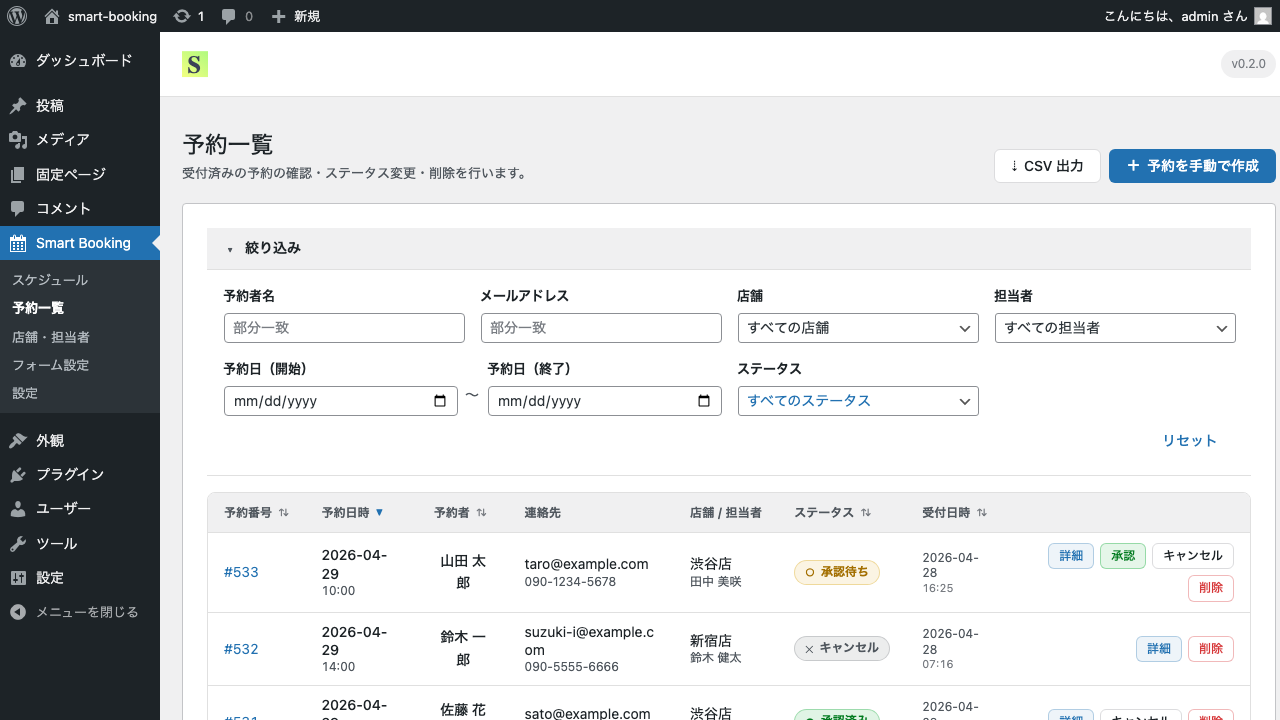
一覧には、次の列が左から順に並びます。
| 列 | 内容 |
|---|---|
| 予約番号 | #12 のような通し番号です。クリックすると予約の詳細が開きます |
| 受付日時 | お客さまがフォームから送信した日時です |
| 予約日時 | お客さまが選んだ予約の日付と時間です |
| 予約者 | お客さまのお名前です。クリックすると予約の詳細が開きます |
| 連絡先 | メールアドレスと電話番号です |
| 店舗 / 担当者 | 予約枠の店舗と担当者です |
| フォーム | 予約に使われたフォームの名前です。予約フォームが2つ以上あるときだけ表示されます |
| ステータス | 承認待ち/承認済み/キャンセル |
予約番号 受付日時 予約日時 予約者 ステータス の見出しはボタンになっていて、クリックすると並べ替えられます。同じ見出しをもう一度クリックすると、昇順と降順が入れ替わります。連絡先 店舗 / 担当者 フォーム では並べ替えできません。
フォームを複数使い分ける方法は 複数フォームの使い分け をご覧ください。
絞り込み(フィルタ)
画面上部の 絞り込み エリアで、以下の条件で検索できます。
- 予約者名(部分一致)
- メールアドレス(部分一致)
- 店舗
- 担当者(店舗 を選ぶと、その店舗に所属する担当者だけが候補に並びます)
- フォーム(予約フォームが2つ以上あるときだけ表示されます)
- 予約日(開始) 〜 予約日(終了)
- ステータス
複数条件を組み合わせて検索できます。リセット ボタンで条件をクリアできます。 条件が1つでも有効になっていると、絞り込み の見出しの横に有効な条件の数が表示され、その右に すべてクリア も出ます。
ステータスを変更する
予約のステータスは次のいずれかです。
| ステータス | 意味 |
|---|---|
| 承認待ち(pending) | 受付直後の状態。管理者の確認待ち |
| 承認済み(approved) | 管理者が承認した状態。お客さまへ 予約承認メール(ユーザー宛) が送信されます |
| キャンセル(cancelled) | 予約が取り消された状態。枠は再度予約可能になります |
各行の右側には、次のボタンが並びます。
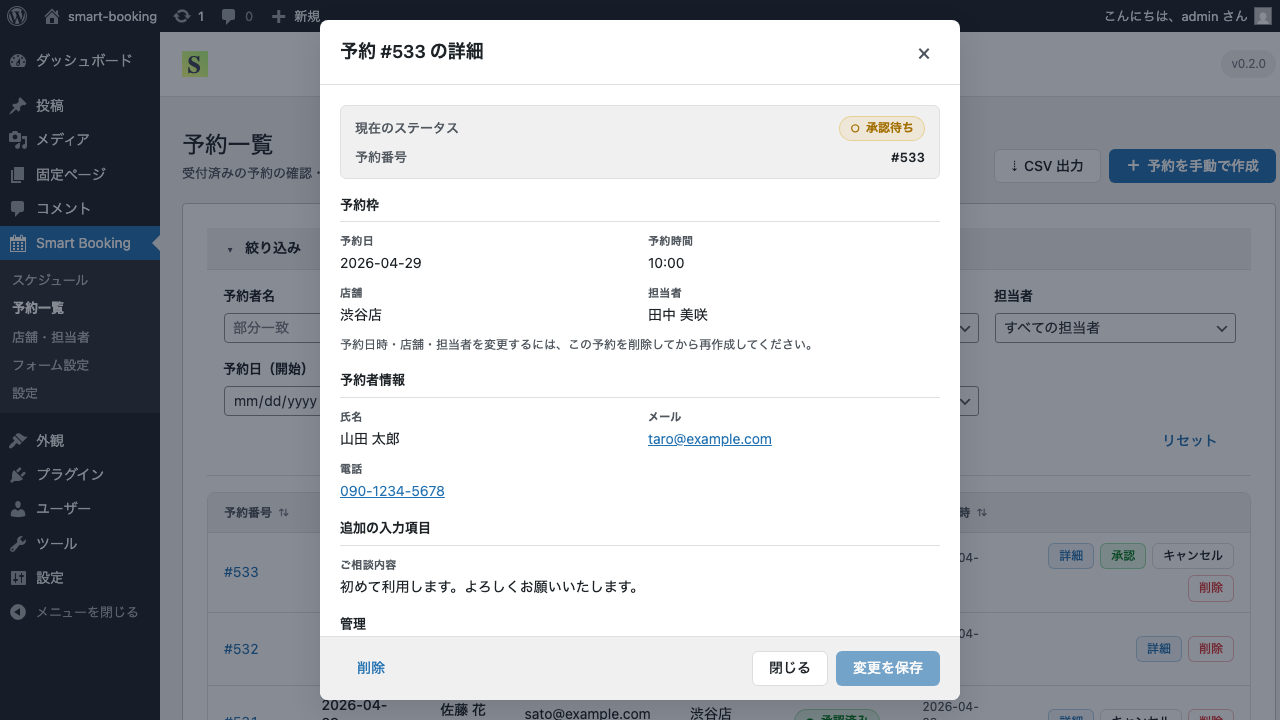
- 詳細 — 予約の詳細ダイアログが開きます。ステータスを変更 と 管理者メモ(予約者には公開されません) を編集し、変更を保存 をクリックすると反映されます
- 承認 — ステータスが 承認待ち の予約にだけ表示されます
- キャンセル — ステータスが キャンセル 以外の予約に表示されます
- 削除 — 予約そのものを削除します
承認 と キャンセル は、確認なしでその場で反映されます。押し間違えたときは、詳細ダイアログの ステータスを変更 から戻してください。
削除 を押すと「予約 #12 を削除」という確認のダイアログが出ます。 キャンセル 以外の予約を削除する場合は「この予約を削除します。関連するスケジュールの予約枠が 1 つ解放されます。この操作は取り消せません。」と表示され、削除する をクリックすると削除されます。 **削除した予約は元に戻せません。**記録を残しておきたい場合は、削除ではなく キャンセル をお使いください。
CSV出力
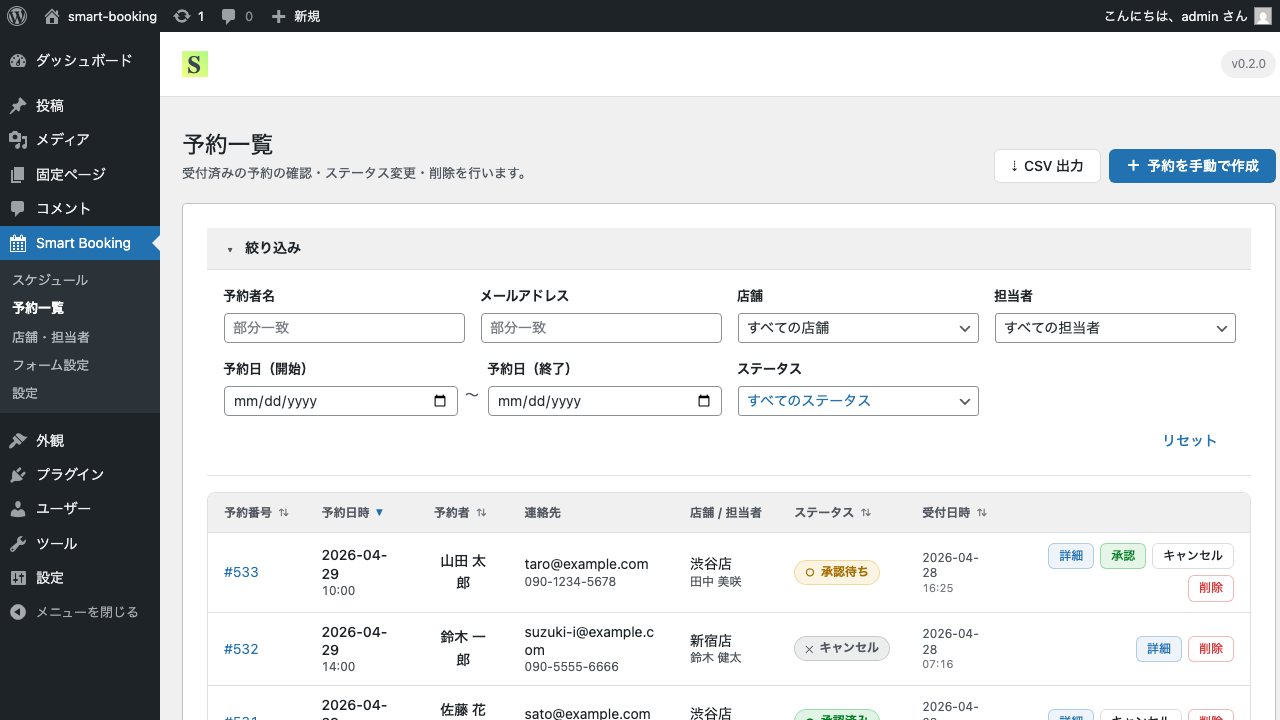
予約データをCSV形式でダウンロードできます。 画面右上の CSV 出力 ボタン(⇣ のアイコンが付いています)をクリックすると、そのとき絞り込んでいる条件に合致する予約 がすべて書き出されます。 絞り込みを何も設定していなければ、すべての予約が対象です。ページ送りで表示しているページだけではなく、条件に合う予約が1つのファイルにまとまります。 フォームに追加した入力項目の回答も列として書き出されます。列はすべてのフォームの入力項目が並ぶため、その予約で使われなかった項目の欄は空欄になります。
ExcelやGoogleスプレッドシートで開いて、月次レポートや顧客リストの作成にお使いください。
予約を手動で作成する
電話やSNSで受けた予約を、管理画面から手動で登録できます。入力は2つのステップに分かれています。
- 画面右上の + 予約を手動で作成 ボタンをクリックします。
- 予約枠を選ぶ のステップで 店舗 と 予約日 を選びます。担当者 を選ぶと予約枠をさらに絞り込めます。予約日 に指定できるのは今日以降の日付です。
- その日の予約枠が一覧で表示されるので、登録したい枠をクリックします。満席 の枠と 受付停止 の枠は選べません。
- 次へ: 予約者情報 をクリックします。
- 予約者情報を入力 のステップで、お客さまの情報を入力します。氏名 メールアドレス 電話番号 の3つは必須です(これらの項目名をフォーム設定で変更している場合は、その名前で表示されます)。フォームに追加した入力項目があれば、その下に続けて表示されます。
- 必要に応じて ステータス を選び、管理者メモ(予約者には公開されません) に社内向けの申し送りを書きます。
- 予約を作成する をクリックすると登録されます。
**作成するとお客さまにメールが届きます。**手動で作成した予約でも、お客さまが予約フォームから申し込んだときとまったく同じ後続処理が動きます。つまり、予約受付メール(ユーザー宛)が入力したお客さまのメールアドレス宛に送信されます。電話で受けた予約を登録するときは、お客さまにメールが届くことを前提にご案内ください。
同じタイミングで、予約受付メール(管理者宛) も送信されます。ただし、宛先が1つも決まらない設定になっている場合は送信されません。たとえば 管理者へのメール をオフにしていて、かつ店舗のメールアドレスが未登録または形式が正しくないときは、管理者向けのメールはどこにも届きません。宛先の決まり方と、送信されない条件は メール通知の設定 をご覧ください。
ChatWork通知 や Googleカレンダー連携 を有効にしている場合は、手動で作成した予約でも、フォームからの予約と同じように通知の投稿・カレンダーへの登録が行われます。
使われるメールの文面は 既定のフォーム のものです。手動作成の画面ではフォームを選べないため、フォームごとに専用の文面を設定していても、既定のフォームの文面(既定のフォームに専用の文面を設定していなければ、設定 → メール通知 の共通の文面)が使われます。フォームの考え方は 複数フォームの使い分け をご覧ください。
ステータス は初期状態で 承認済み が選ばれています。承認済み のまま作成した場合に送信されるのは 予約受付メール(ユーザー宛) で、予約承認メール(ユーザー宛)(あとからステータスを 承認 に変更したときに送られるメール)は送信されません。
次のステップ
予約フォームに独自の入力項目を追加したい場合は、フォームのカスタマイズ をご覧ください。 用途別に予約フォームを分け、どのフォームからの申し込みかを一覧で見分けたい場合は、複数フォームの使い分け をご覧ください。 CSVや予約詳細で特定の項目だけが空欄になっている場合は、表示条件によってその項目が出ていなかった可能性があります。条件フィールド(表示条件) をご覧ください。